> For the complete documentation index, see [llms.txt](https://docs.airops.com/llms.txt). Markdown versions of documentation pages are available by appending `.md` to page URLs; this page is available as [Markdown](https://docs.airops.com/docs/de/getting-started/building-your-first-workflow.md).
# Deinen ersten Workflow erstellen
Erstelle einen Suchforschungs-Workflow, um die Owned-Content-Strategie deiner Marke zu unterstützen.
Erstelle einen wiederholbaren Rechercheprozess, um deine KI-Entdeckungsstrategie zu unterstützen. Dieses Tutorial nutzt Google-Suchergebnisse, um Entscheidungen über Owned Content zu informieren, und stellt die Steps vor, die du in AirOps Workflows kombinieren kannst.
## Deinen ersten Workflow erstellen: Keyword-SERP-Rechercheur
In diesem Tutorial führen wir dich durch den Aufbau deines ersten AirOps-Workflows – eines Keyword-SERP-Rechercheurs, der Google-Suchergebnisse für deine Ziel-Keywords analysiert.
## Interaktives Tutorial
{% @arcade/embed url="" flowId="emHfbSG0PcdSrIcWVTGN" %}
## Schritt-für-Schritt-Anleitung
### Den Workflow erstellen
#### Schritt 1: Einen neuen Workflow erstellen
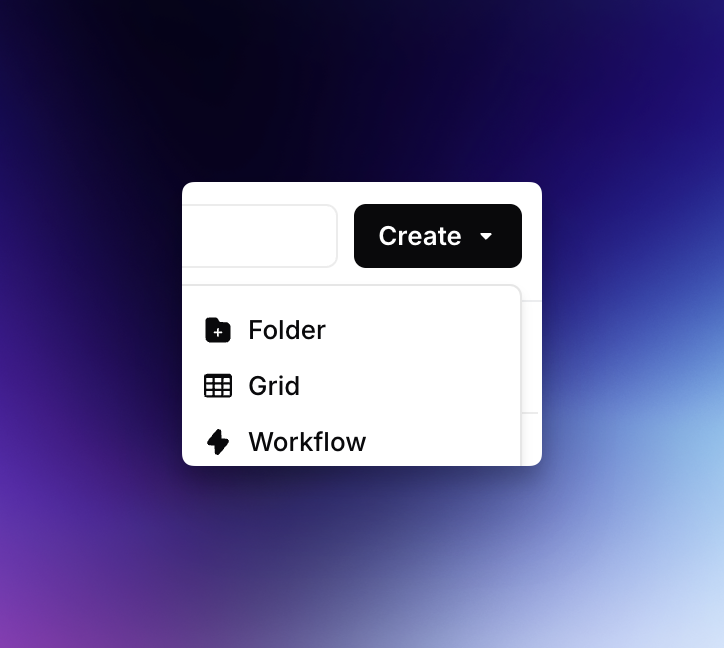
1. Klicke auf der Startseite auf die Schaltfläche „Erstellen“ in der oberen rechten Ecke
2. Wähle im Dropdown-Menü „Workflow“ aus
3. Du wirst zum AirOps Workflow Studio weitergeleitet, wo du deinen Workflow erstellst
#### Schritt 2: Deine Workflow-Eingabe konfigurieren
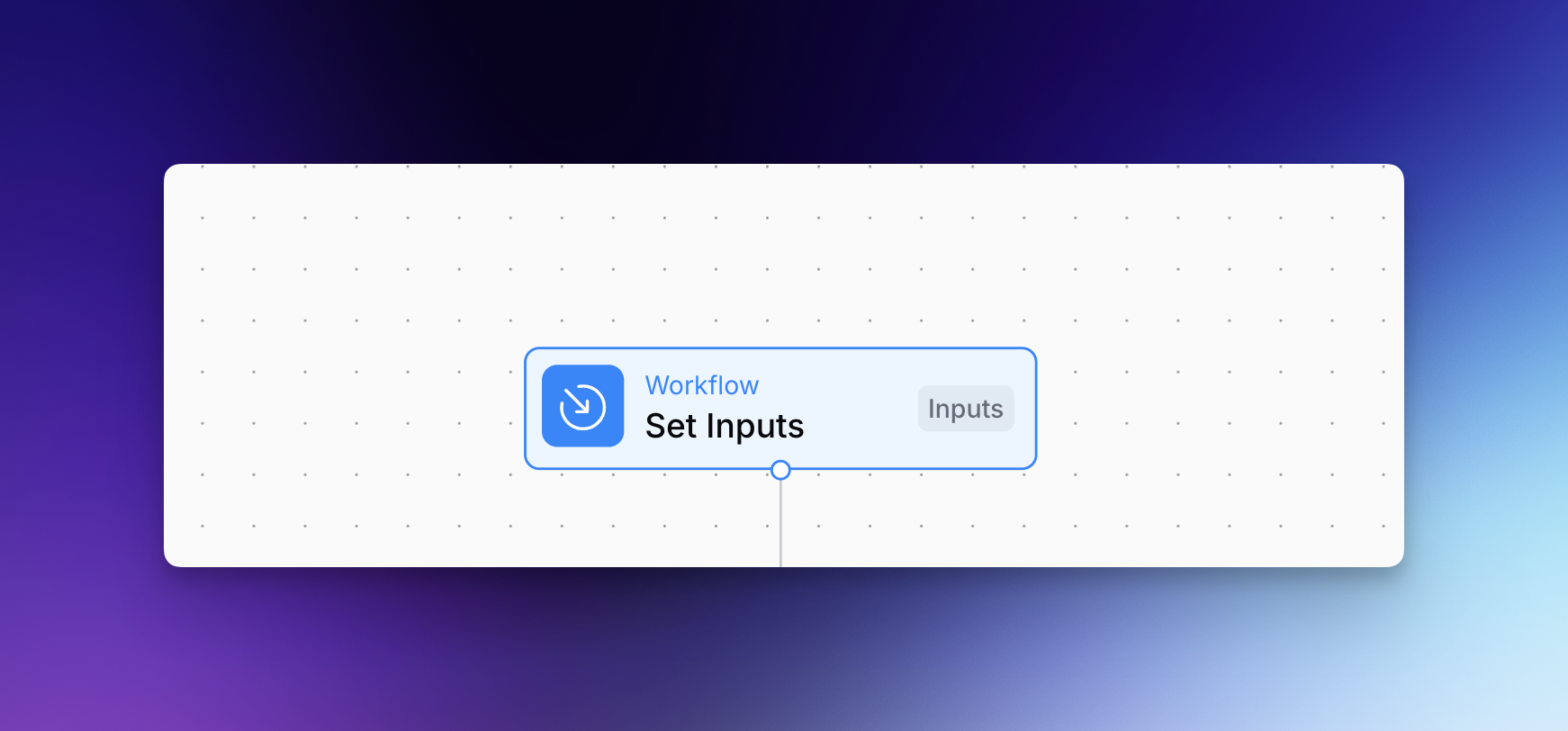
1. Im Workflow Studio siehst du oben in deinem Workflow einen Knoten mit der Bezeichnung „Eingaben festlegen“
2. Klicke auf diesen Knoten, um dein Eingabefeld zu konfigurieren
3. Klicke auf „Feld zur Gruppe hinzufügen“ oder eine ähnliche Option
4. Wähle „Kurztext“ als Eingabetyp aus
5. Beschrifte das Feld mit „keyword“ – das wird der Suchbegriff sein, den du analysieren möchtest
6. Stelle sicher, dass auch der Variablenname „keyword“ lautet (das geschieht automatisch)
7. Aktiviere „Erforderlich“, um sicherzustellen, dass immer ein Keyword angegeben wird
8. Speichere deine Konfiguration
### Den Google-Suchschritt einrichten
#### Schritt 1: Einen Google-Suchschritt hinzufügen
1. Du musst nach deinen Eingaben einen Google-Suchschritt hinzufügen
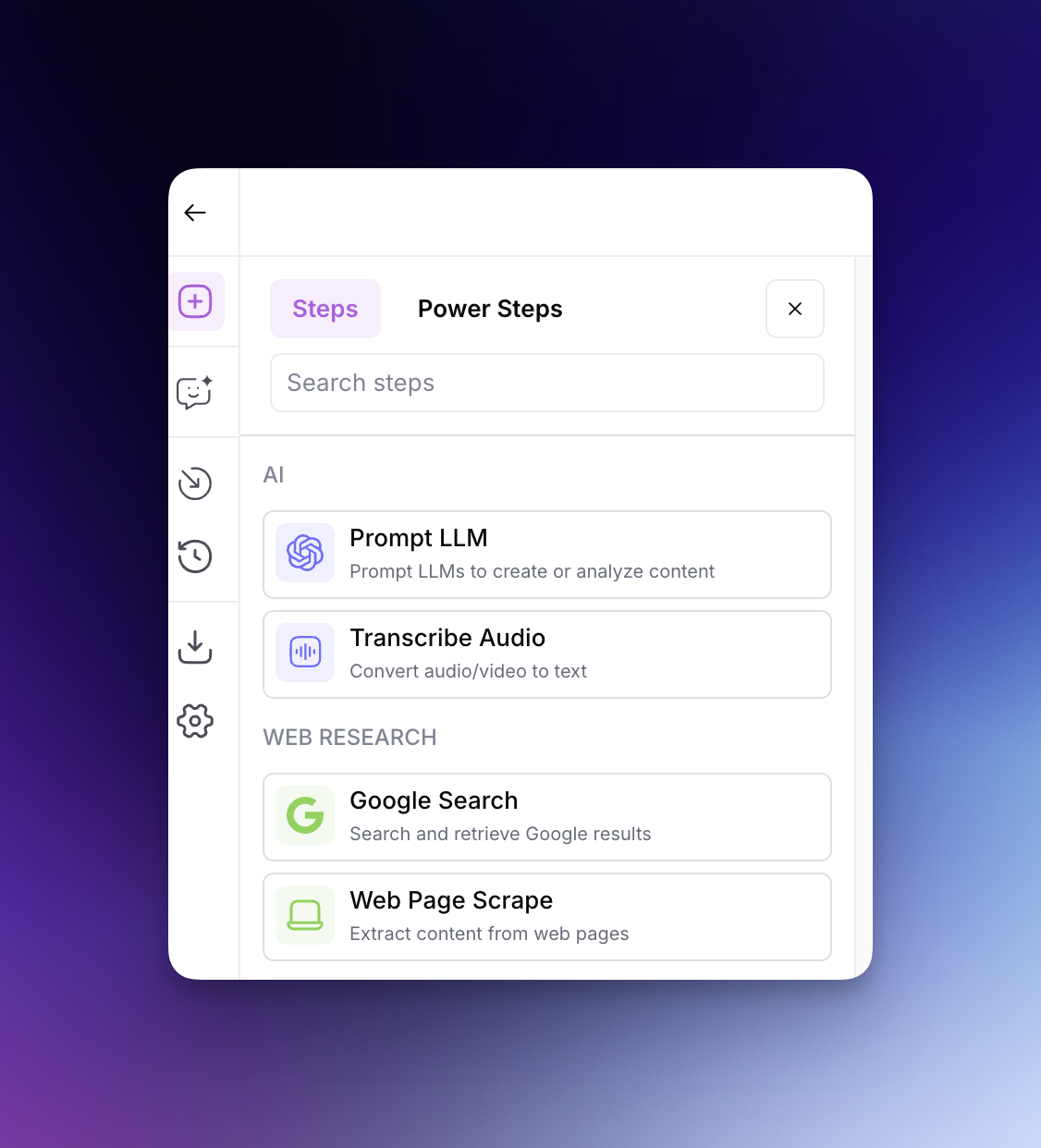
2. Suche unter deinem Eingabeknoten nach der Schaltfläche „+“ oder der Option „Schritt hinzufügen“
3. Navigiere durch die Kategorien und wähle die Kategorie „Web-Recherche“
4. Wähle „Google Search“ aus den verfügbaren Schritten aus
5. Dadurch wird ein Google-Suchschritt zu deinem Workflow hinzugefügt, ähnlich wie in Bild 2 gezeigt
#### Schritt 2: Den Google-Suchschritt konfigurieren
1. Klicke auf den Google-Suchschritt
2. Klicke im Feld „Suchanfrage“ auf den Variablen-Explorer (pinkes Symbol oben rechts im Eingabefeld) und wähle `{{ keyword }}`
3. Lasse das Feld „Suchparameter“ vorerst leer
4. Speichere deine Konfiguration
### Den LLM-Analysschritt erstellen
#### Schritt 1: Einen Prompt-LLM-Schritt hinzufügen
1. Füge nach deinem Google-Suchschritt einen weiteren Schritt hinzu
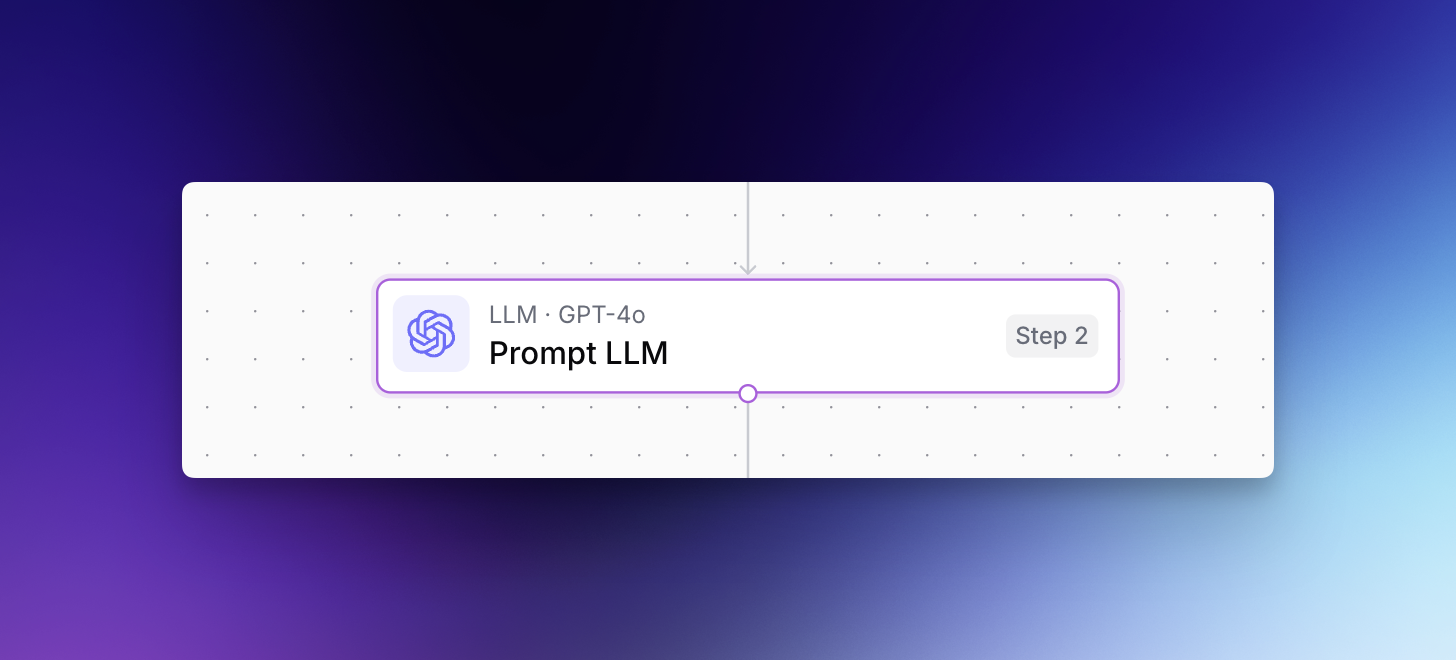
2. Wähle aus den verfügbaren Schritten „Prompt LLM“ (Large Language Model) aus
3. Dadurch wird nach deinem Google-Suchschritt ein LLM-Schritt hinzugefügt
#### Schritt 2: Das LLM-Modell konfigurieren
1. Klicke auf den LLM-Schritt
2. In diesem Beispiel verwenden wir „GPT-4o“ als unser Modell
3. Du kannst die anderen Einstellungen vorerst auf ihren Standardwerten belassen
#### Schritt 3: Deinen LLM-Prompt formulieren
1. Gib im LLM-Schritt-Panel den folgenden Prompt in das Eingabefeld ein, links davon steht „User“:
{% code overflow="wrap" %}
```
Deine Aufgabe besteht darin, die Themen und Best Practices der erfolgreichsten Google-Suchergebnisse für ein bestimmtes Keyword zu analysieren. Diese Analyse wird dabei helfen zu verstehen, was diese Seiten erfolgreich macht, und liefert Erkenntnisse für die Inhaltserstellung.
Das Keyword für die Analyse ist:
{{ keyword }}
Hier sind die erfolgreichsten Ergebnisse von Google für dieses Keyword:
{{ step_1.output }}
Um diese Aufgabe abzuschließen, folge diesen Schritten:
1. Lies alle erfolgreichsten Ergebnisse sorgfältig durch.
2. Analysiere die Themen:
a. Identifiziere gemeinsame Themen oder Gegenstände, die in mehreren Ergebnissen behandelt werden.
b. Achte auf einzigartige Blickwinkel oder Perspektiven zum Hauptthema.
c. Beobachte die Tiefe und Breite der abgedeckten Informationen.
3. Identifiziere Best Practices:
a. Untersuche die Inhaltsstruktur (Überschriften, Unterüberschriften, Listen usw.).
b. Beurteile den Einsatz von Medien (Bilder, Videos, Infografiken usw.).
c. Bewerte den Schreibstil und den Ton.
d. Achte auf Muster in der Inhaltslänge und im Detaillierungsgrad.
e. Beachte alle häufig verwendeten externen Ressourcen oder Referenzen.
f. Beobachte, wie der Inhalt die Nutzerabsicht anspricht.
4. Präsentiere deine Analyse im folgenden Format:
# Analyse
## Themen
[Liste und beschreibe kurz 3–5 Hauptthemen, die du identifiziert hast]
## Best Practices
[Liste und erkläre 5–7 Best Practices, die du beobachtet hast]
## Empfehlungen
[Gib 3–5 umsetzbare Empfehlungen für die Erstellung von Inhalten auf Grundlage deiner Analyse]
Denke daran, deine Analyse gründlich und deine Beobachtungen objektiv zu halten. Konzentriere dich auf Muster und Praktiken, die zum Erfolg dieser Top-Seiten beitragen. Deine Erkenntnisse sollten für alle wertvoll sein, die hochwertige Inhalte zu diesem Thema erstellen möchten.
```
{% endcode %}
2. Achte darauf, wie dieser Prompt sowohl die Keyword-Eingabe (`{{ keyword }}`) als auch die Ausgabe des vorherigen Google-Suchschritts (`{{ step_1.output }}`)
### Deinen Workflow testen und veröffentlichen
#### Schritt 1: Deinen Workflow testen
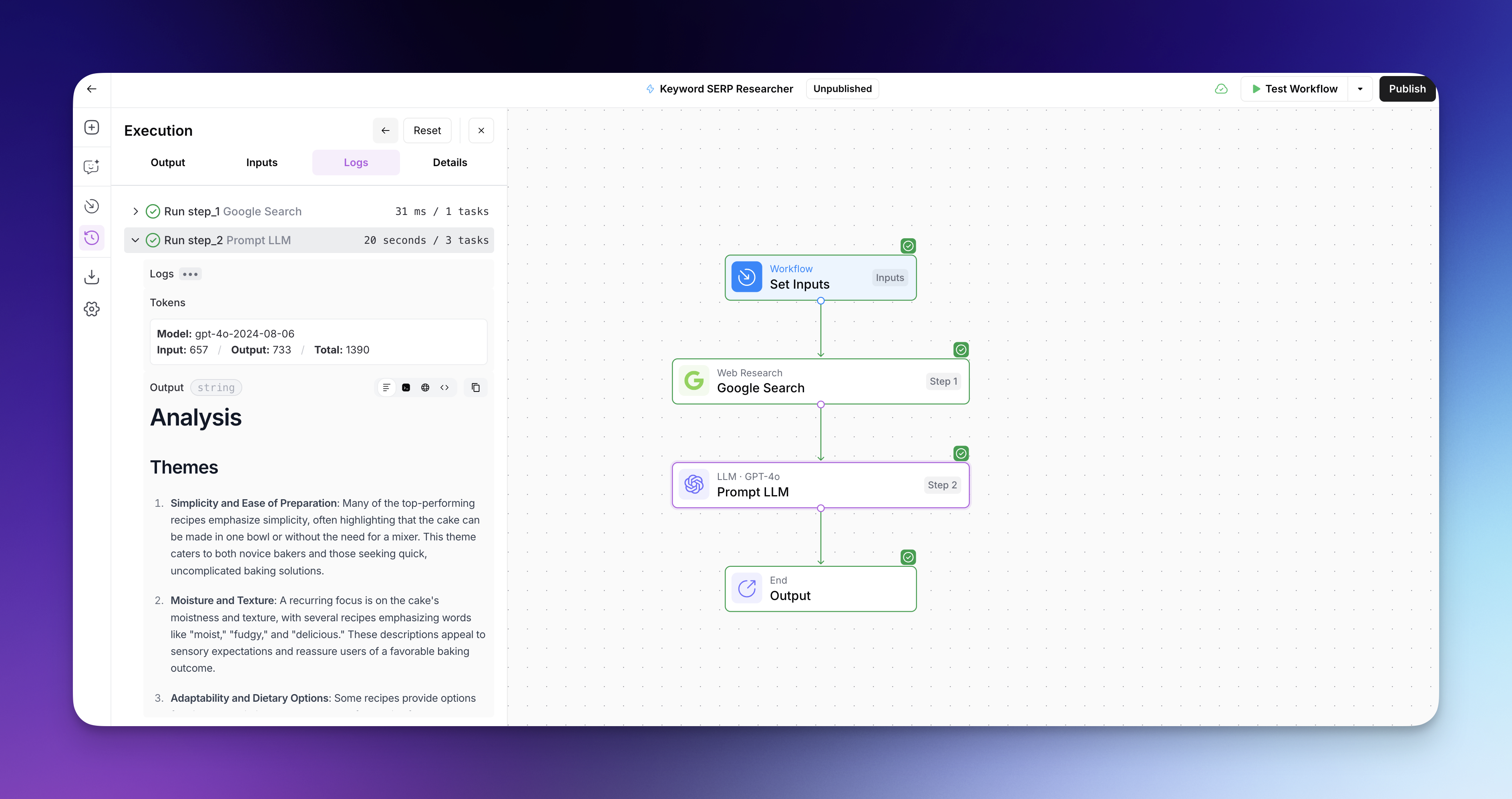
1. Klicke oben rechts in der Studio-Navigationsleiste auf „Workflow testen“ (neben dem Wiedergabesymbol)
2. Gib ein Test-Keyword ein (z. B. „Content-Marketing-Tipps“ oder „beste Laufschuhe“)
3. Klicke auf „Workflow testen“, um deinen Workflow auszuführen
4. Überprüfe die Ergebnisse, um sicherzustellen, dass beide Schritte korrekt funktionieren
#### Schritt 2: Deinen Workflow veröffentlichen
1. Sobald du mit den Ergebnissen zufrieden bist, suche oben rechts im Studio nach der Schaltfläche „Veröffentlichen“
2. Gib deinem Workflow einen aussagekräftigen Namen wie „Keyword SERP Researcher“
3. Füge eine kurze Beschreibung hinzu, was der Workflow tut
4. Veröffentliche deinen Workflow, um ihn zum Ausführen verfügbar zu machen
### Geschafft :tada:
Dein Keyword-SERP-Rechercheur verwandelt Google-Suchergebnisse in Analysen, die du nutzen kannst, um die Owned-Content-Strategie deiner Marke zu informieren.
Wenn dein Programm wächst, kannst du Steps hinzufügen, Human Review integrieren oder diesen Workflow mit anderen Workflows verbinden, die die Prioritäten deines Teams umsetzen.
---
# Agent Instructions
This documentation is published with GitBook. GitBook is the documentation platform designed so that both humans and AI agents can read, navigate, and reason over technical content effectively. Learn more at gitbook.com.
## Querying This Documentation
If you need additional information that is not directly available in this page, you can query the documentation by asking a question.
Perform an HTTP GET request on the following URL with the `ask` and `goal` query parameters:
```
GET https://docs.airops.com/docs/de/getting-started/building-your-first-workflow.md?ask=&goal=
```
`ask` is the immediate question: it should be specific, self-contained, and written in natural language.
`goal` is what the user is ultimately trying to achieve, the reason they need the answer. Sharing it helps GitBook give you a better, more relevant answer. A goal is most helpful when it describes the outcome the user wants rather than restating the question. For example, with `ask=how do I create an API token`, a goal like `automate deployments from our CI pipeline` lets GitBook tailor the answer to that use case.
The response will contain a direct answer to the question and relevant excerpts and sources from the documentation.
Use this mechanism when the answer is not explicitly present in the current page, you need clarification or additional context, or you want to retrieve related documentation sections.