> For the complete documentation index, see [llms.txt](https://docs.airops.com/llms.txt). Markdown versions of documentation pages are available by appending `.md` to page URLs; this page is available as [Markdown](https://docs.airops.com/docs/de/entwickler/mcp-connectors.md).
# MCP-Connectors
Verbinden Sie externe MCP-Server mit Ihrem Workspace und geben Sie LLM-Schritten Zugriff auf externe Tools.
MCP-Konnektoren ermöglichen es dir, externe [Modellkontextprotokoll](https://modelcontextprotocol.io/) (MCP)-Server mit deinem AirOps-Workspace zu verbinden. Sobald sie verbunden sind, kannst du diese Konnektoren als Tools in LLM-Schritten auswählen, sodass das Modell während der Ausführung externe Tools aufrufen kann.
{% hint style="info" %}
**Suchst du AirOps als MCP-Server?** MCP-Konnektoren ermöglichen es dir, *externe* MCP-Server in AirOps zu integrieren. Wenn du AirOps-Daten mit Tools wie Claude Desktop oder Cursor verbinden möchtest, sieh dir stattdessen die [AirOps-MCP-Server](/docs/de/entwickler/mcp-server.md) -Dokumentation an.
{% endhint %}
## Einen MCP-Konnektor hinzufügen
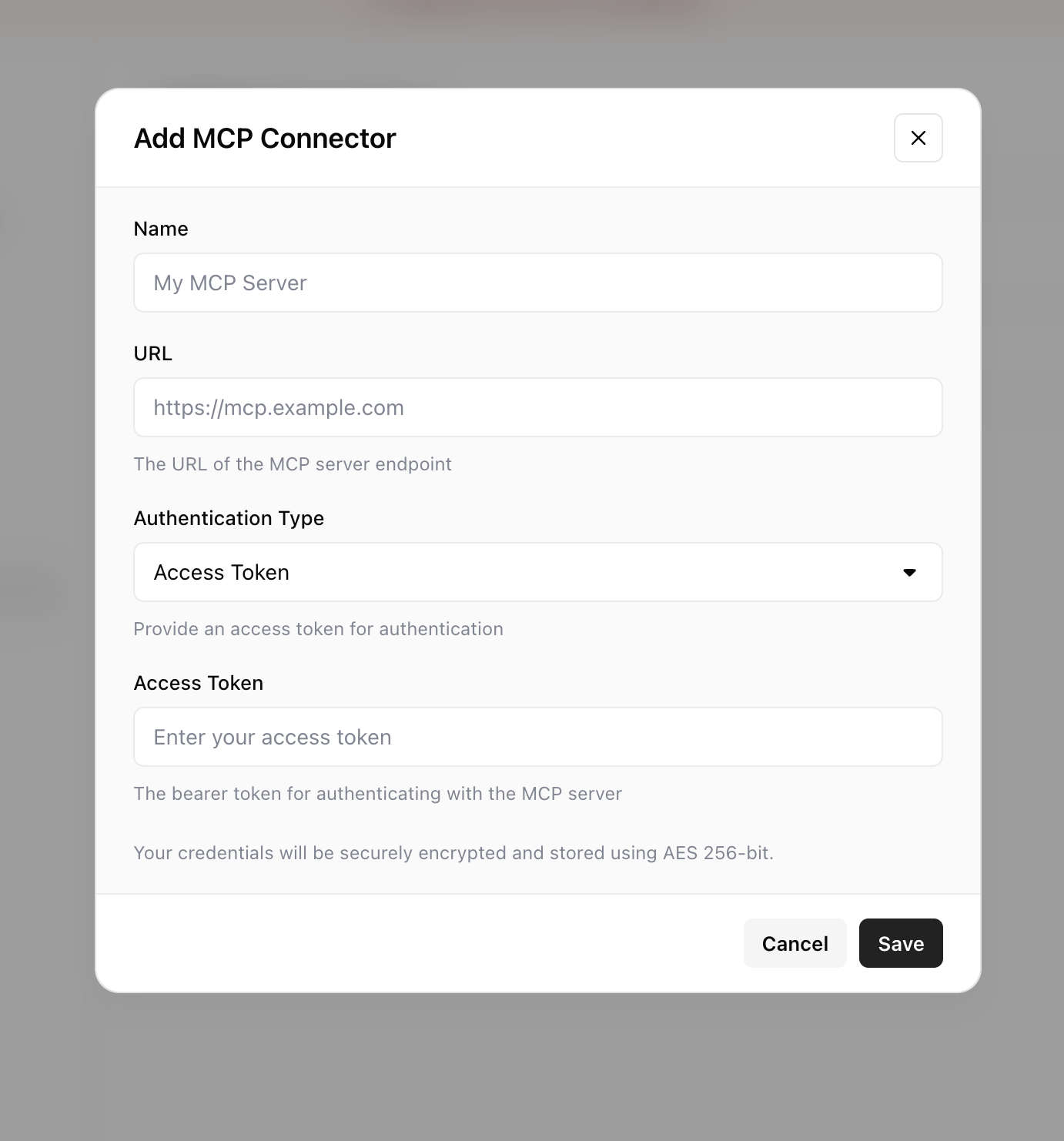
Um einen neuen Konnektor hinzuzufügen, gehe zu **Einstellungen > MCP-Konnektoren** und klicke auf **Konnektor hinzufügen**.
Formular zum Hinzufügen eines MCP-Konnektors
Fülle die folgenden Felder aus:
| Feld | Beschreibung |
| ------------ | ------------------------------------------------------------------------------ |
| **Name** | Ein Anzeigename für den Konnektor (z. B. „GitHub MCP“, „Linear MCP“). |
| **URL** | Die Endpunkt-URL des MCP-Servers. |
| **Auth-Typ** | Wie AirOps sich beim Server authentifiziert: **Zugriffstoken** oder **OAuth**. |
### Authentifizierung mit Zugriffstoken
1. Wählen Sie **Zugriffstoken** als Authentifizierungstyp.
2. Gib das Token ein, das dein MCP-Server bereitstellt.
3. Klicken Sie auf **Speichern**. AirOps testet die Verbindung vor dem Speichern.
### OAuth-Authentifizierung
1. Wählen Sie **OAuth** als Authentifizierungstyp.
2. Klicken Sie auf **Autorisieren**. Du wirst zum OAuth-Ablauf des MCP-Servers weitergeleitet.
3. Schließe die Autorisierung ab, dann wirst du zu AirOps zurückgeleitet.
4. Der Konnektor wird nach erfolgreicher Autorisierung automatisch gespeichert.
## Konnektoren verwalten
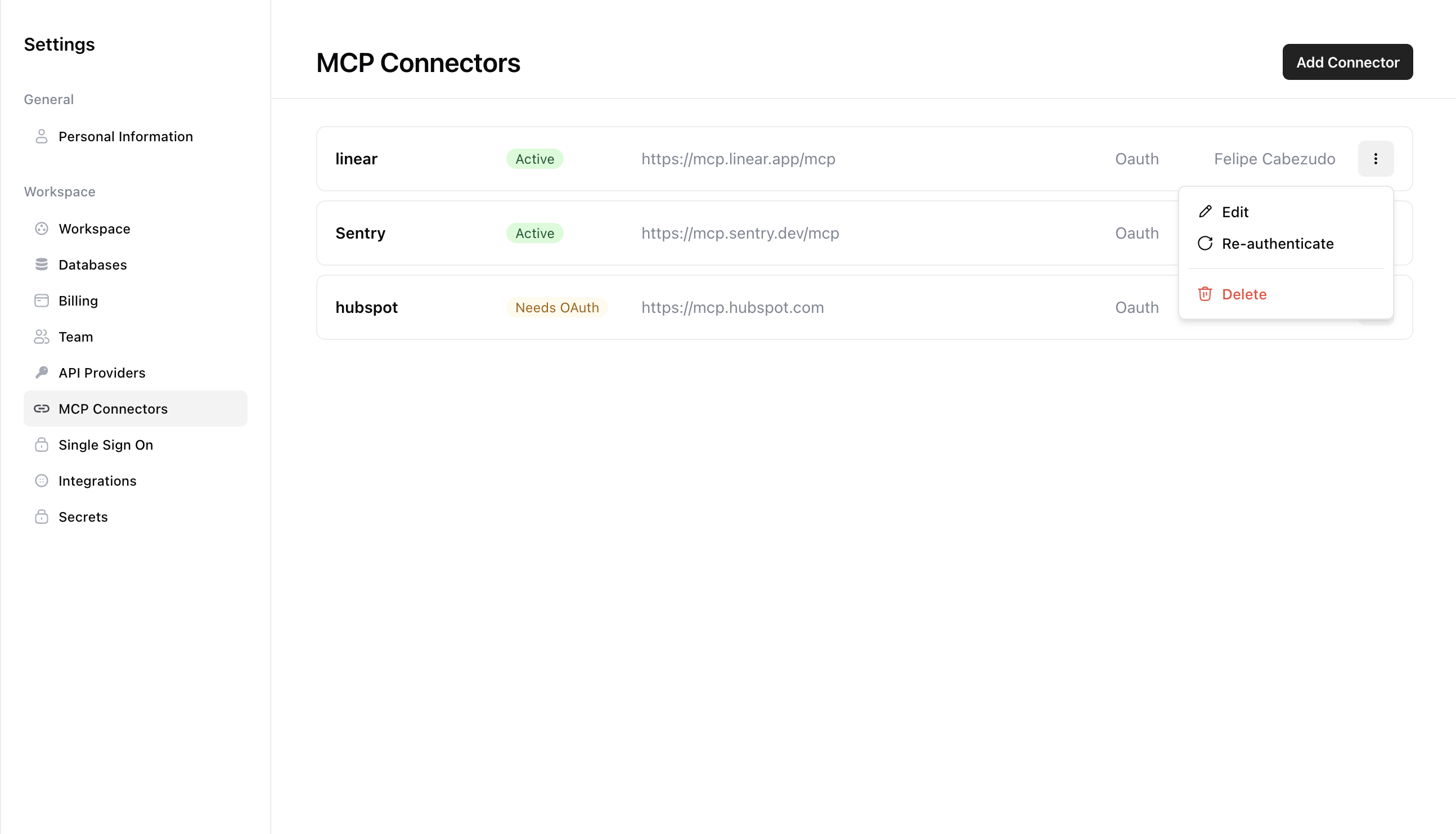
Die Einstellungsseite für MCP-Konnektoren listet alle Konnektoren in deinem Workspace zusammen mit ihrem Verbindungsstatus auf.
MCP-Konnektoren-Liste
Auf dieser Seite kannst du:
* **Bearbeiten** den Namen, die URL oder die Anmeldedaten eines Konnektors.
* **Erneut authentifizieren** einen OAuth-Konnektor, wenn das Token abgelaufen ist.
* **Löschen** einen nicht mehr benötigten Konnektor.
* **Verbindungsstatus anzeigen** um zu bestätigen, dass der Server erreichbar ist.
{% hint style="info" %}
Nachdem du einen Konnektor hinzugefügt oder aktualisiert hast, verwende ihn in einem LLM-Schritt, um zu prüfen, ob alles End-to-End funktioniert. Siehe [MCP-Konnektoren in LLM-Schritten verwenden](/docs/de/aktionen/workflow-concepts/workflow-steps/ai-steps/llm.md#mcp-connectors) für weitere Details.
{% endhint %}
## Sicherheit
* Alle Anmeldedaten der Konnektoren werden im Ruhezustand mit **AES-256-Bit-Verschlüsselung**.
* verschlüsselt. Die Anmeldedaten sind auf den Workspace beschränkt, der sie erstellt hat, und für andere Workspaces nicht zugänglich.
* OAuth-Tokens werden sicher gespeichert und automatisch aktualisiert, wenn dies vom MCP-Server unterstützt wird.
## Fehlerbehebung
| Problem | Lösung |
| ------------------------------------------- | -------------------------------------------------------------------------------------------------------------------------------------------------------------------------------------------------------------------------------------- |
| Verbindungstest schlägt beim Speichern fehl | Stelle sicher, dass die URL korrekt ist und der MCP-Server läuft. Prüfe, ob alle erforderlichen Authentifizierungsdaten gültig sind. |
| OAuth-Weiterleitung schlägt fehl | Stelle sicher, dass dein Browser Pop-ups von AirOps zulässt. Versuche die Autorisierung in einem Inkognito-Fenster, um Konflikte mit Erweiterungen auszuschließen. |
| Konnektor zeigt „Getrennt“ | Der MCP-Server ist möglicherweise ausgefallen oder die Anmeldedaten sind möglicherweise abgelaufen. Versuche, dich erneut zu authentifizieren oder das Zugriffstoken zu aktualisieren. |
| Konnektor erscheint nicht im LLM-Schritt | Stelle sicher, dass du ein [kompatibles Modell](/docs/de/aktionen/workflow-concepts/workflow-steps/ai-steps/llm.md#mcp-connectors). Das Dropdown-Menü für MCP-Konnektoren erscheint nur, wenn ein unterstütztes Modell ausgewählt ist. |
---
# Agent Instructions
This documentation is published with GitBook. GitBook is the documentation platform designed so that both humans and AI agents can read, navigate, and reason over technical content effectively. Learn more at gitbook.com.
## Querying This Documentation
If you need additional information that is not directly available in this page, you can query the documentation by asking a question.
Perform an HTTP GET request on the following URL with the `ask` and `goal` query parameters:
```
GET https://docs.airops.com/docs/de/entwickler/mcp-connectors.md?ask=&goal=
```
`ask` is the immediate question: it should be specific, self-contained, and written in natural language.
`goal` is what the user is ultimately trying to achieve, the reason they need the answer. Sharing it helps GitBook give you a better, more relevant answer. A goal is most helpful when it describes the outcome the user wants rather than restating the question. For example, with `ask=how do I create an API token`, a goal like `automate deployments from our CI pipeline` lets GitBook tailor the answer to that use case.
The response will contain a direct answer to the question and relevant excerpts and sources from the documentation.
Use this mechanism when the answer is not explicitly present in the current page, you need clarification or additional context, or you want to retrieve related documentation sections.