> For the complete documentation index, see [llms.txt](https://docs.airops.com/llms.txt). Markdown versions of documentation pages are available by appending `.md` to page URLs; this page is available as [Markdown](https://docs.airops.com/docs/de/dein-workspace/team/okta-sso.md).

# Okta-SSO-Konfiguration

Konfiguriere das Single Sign-on für AirOps mit Okta über OAuth 2.0/OIDC.

Konfigurieren Sie Okta als Ihren Single-Sign-On-Anbieter, damit sich Mitglieder des Arbeitsbereichs mit ihren Okta-Anmeldedaten bei AirOps anmelden können. Diese Anleitung behandelt das Erstellen einer OIDC-Webanwendung in Okta, das Kopieren von Client-Anmeldedaten und Endpunkt-URLs sowie das Hinzufügen dieser Werte zu AirOps.

{% hint style="info" %}
AirOps Okta SSO verwendet OAuth 2.0/OIDC. Erstellen Sie in Okta eine Webanwendung, die den Authorization-Code-Flow verwendet.
{% endhint %}

## So richtest du es ein

### Erstellen Sie die Okta-App-Integration

1. Gehen Sie in Okta zu **Anwendungen**.
2. Klicken Sie auf **App-Integration erstellen**.
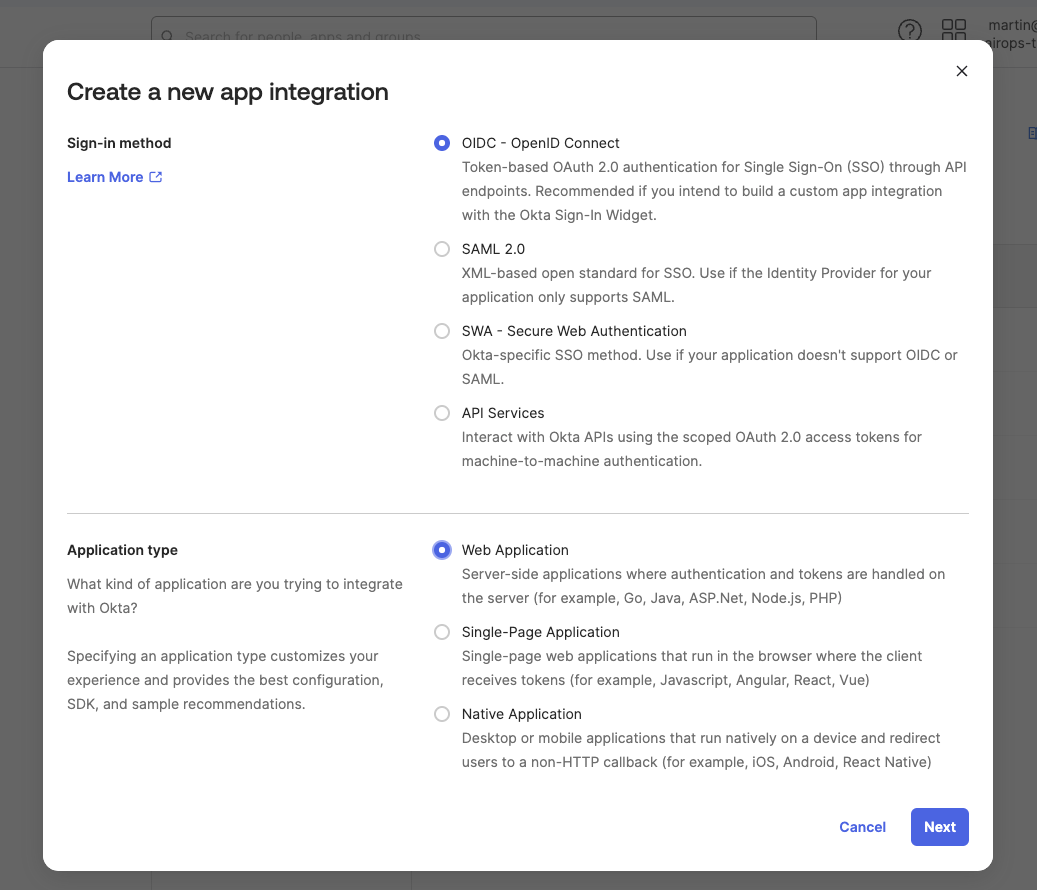
3. Wählen Sie **OIDC - OpenID Connect** als Anmeldemethode.
4. Wählen Sie **Webanwendung** als Anwendungstyp.
5. Klicken Sie auf **Weiter**.

<figure><img src="https://1960680173-files.gitbook.io/~/files/v0/b/gitbook-x-prod.appspot.com/o/spaces%2FX2n5yPRPynbnWuO4SH0M%2Fuploads%2Fgit-blob-5acd08ed533ed75bd4f08c42931bf162047da317%2Fokta-sso-01-create-app-integration.png?alt=media" alt="Create an Okta OIDC app integration for AirOps"><figcaption><p>Erstellen Sie eine OIDC-App-Integration in Okta.</p></figcaption></figure>

<figure><img src="https://1960680173-files.gitbook.io/~/files/v0/b/gitbook-x-prod.appspot.com/o/spaces%2FX2n5yPRPynbnWuO4SH0M%2Fuploads%2Fgit-blob-38ddb66ef7d132b7d739ffffa56ef0382e68f6e7%2Fokta-sso-02-web-app-settings.png?alt=media" alt="Select Web Application as the Okta application type"><figcaption><p>Wählen Sie Webanwendung als Okta-Anwendungstyp aus.</p></figcaption></figure>

### Konfigurieren Sie die Okta-App-Einstellungen

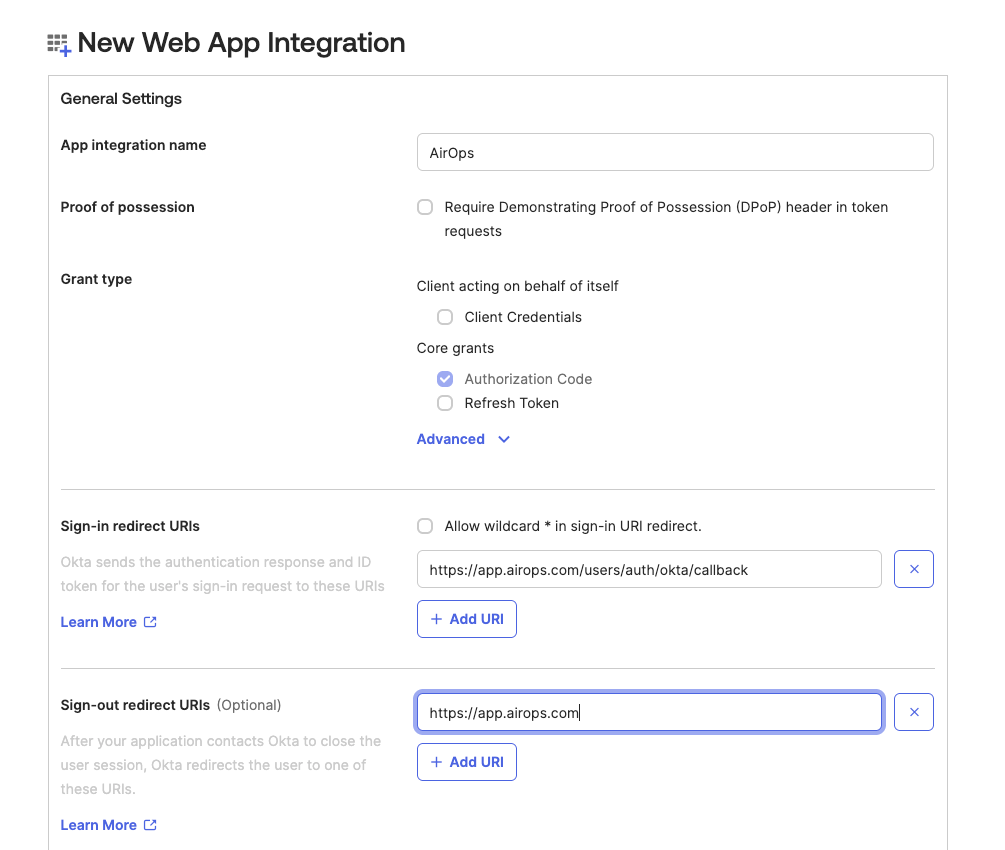
Konfigurieren Sie diese Einstellungen im **Allgemeine Einstellungen** Schritt des Erstellungsassistenten oder später auf dem **Allgemein** Tab der App. OIDC-Webanwendungen haben keinen Tab für Single Sign-on; dieser Tab wird nur bei SAML-Apps angezeigt.

1. Menge **Name der App-Integration** zu `AirOps`.
2. Unter **LOGIN**, setzen Sie **Redirect-URIs für die Anmeldung** zu `https://app.airops.com/users/auth/okta/callback`.
3. Unter **Vertrauenswürdige Ursprünge**, setzen Sie **Basis-URIs** zu `https://app.airops.com`.
4. Unter **Zuweisungen**, wählen Sie die Benutzer oder Gruppen aus, die auf AirOps zugreifen sollen.
5. Klicken Sie auf **Speichern**.

<figure><img src="https://1960680173-files.gitbook.io/~/files/v0/b/gitbook-x-prod.appspot.com/o/spaces%2FX2n5yPRPynbnWuO4SH0M%2Fuploads%2Fgit-blob-0fbbdb6f69d1ded2eb8ffb8e9ca68a03a9cce4ee%2Fokta-sso-03-assignments.png?alt=media" alt="Configure Okta assignments for the AirOps application"><figcaption><p>Weisen Sie die AirOps-Anwendung den Benutzern oder Gruppen zu, die Zugriff benötigen.</p></figcaption></figure>

### Wählen Sie die Endpunkte des Okta-Autorisierungsservers

AirOps fragt die Endpunkt-URLs direkt ab. Wählen Sie den Okta-Autorisierungsserver, den Ihre Organisation verwendet, und kopieren Sie dann die passenden URLs in AirOps.

Verwenden Sie den Organisations-Autorisierungsserver, wenn Ihre Okta-Organisation keinen benutzerdefinierten Autorisierungsserver hat. Diese URLs verwenden Ihre Okta-Domain ohne `/oauth2/default`.

| AirOps-Feld            | URL des Organisations-Autorisierungsservers             |
| ---------------------- | ------------------------------------------------------- |
| **Autorisierungs-URL** | `https://your-okta-domain.okta.com/oauth2/v1/authorize` |
| **Token-URL**          | `https://your-okta-domain.okta.com/oauth2/v1/token`     |
| **Benutzerinfo-URL**   | `https://your-okta-domain.okta.com/oauth2/v1/userinfo`  |

Verwenden Sie einen benutzerdefinierten Autorisierungsserver nur, wenn in Ihrer Okta-Organisation einer konfiguriert ist. Okta-Entwicklerorganisationen enthalten oft den `default` benutzerdefinierten Autorisierungsserver, aber einige Produktionsorganisationen nicht.

| AirOps-Feld            | URL des benutzerdefinierten Autorisierungsservers               |
| ---------------------- | --------------------------------------------------------------- |
| **Autorisierungs-URL** | `https://your-okta-domain.okta.com/oauth2/default/v1/authorize` |
| **Token-URL**          | `https://your-okta-domain.okta.com/oauth2/default/v1/token`     |
| **Benutzerinfo-URL**   | `https://your-okta-domain.okta.com/oauth2/default/v1/userinfo`  |

{% hint style="info" %}
Wenn Ihr Okta-Administrator Ihnen eine andere ID für einen benutzerdefinierten Autorisierungsserver als `default`, ersetzen Sie `default` in den URLs des benutzerdefinierten Autorisierungsservers durch diese ID.
{% endhint %}

### Konfigurieren Sie Okta in AirOps

1. Melden Sie sich bei AirOps unter `https://app.airops.com`.
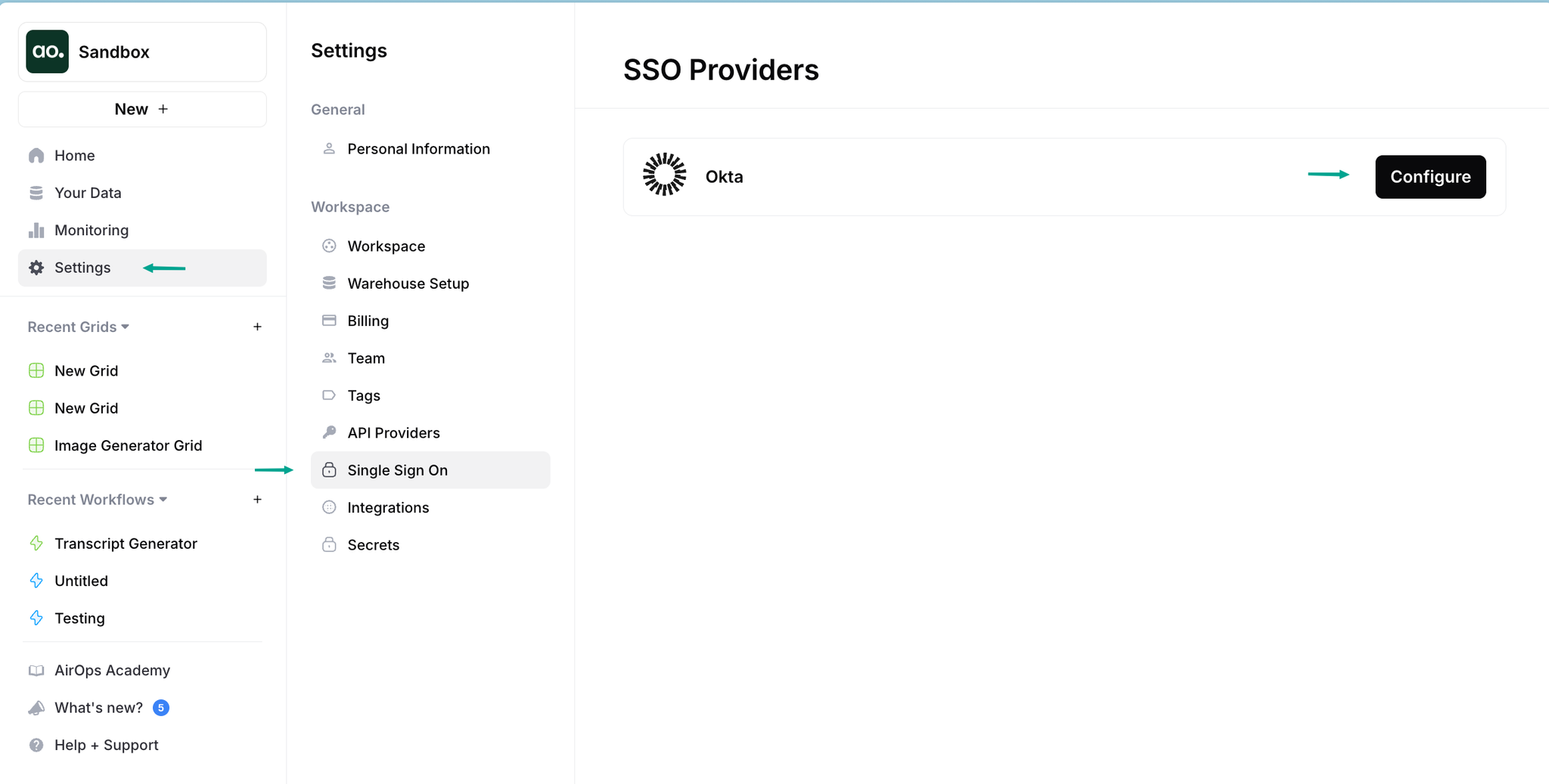
2. Navigieren Sie zu **Einstellungen → Single Sign On**.
3. Auf der **SSO-Anbieter** Seite, klicken Sie auf **Konfigurieren** in der **Okta** Zeile.
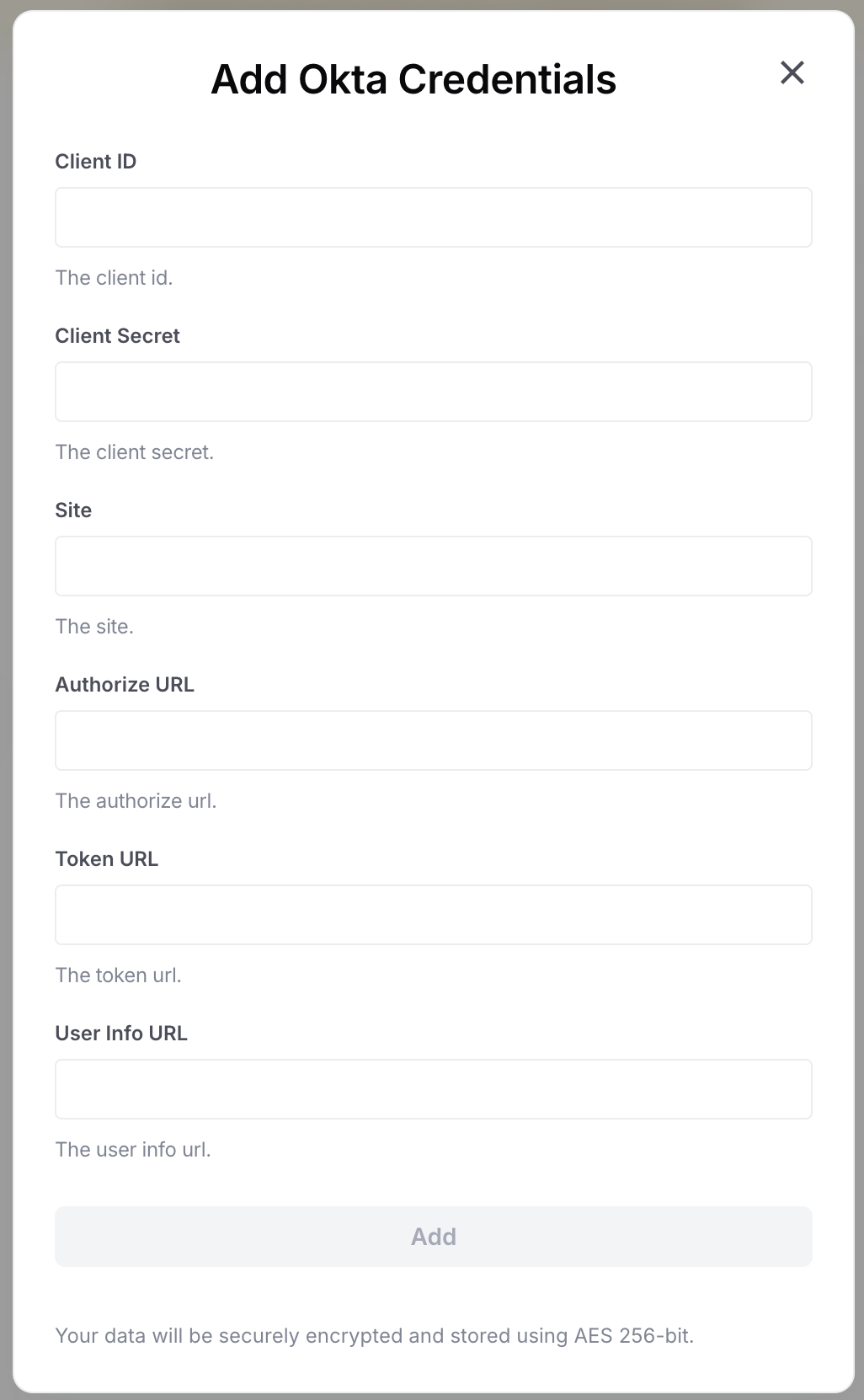
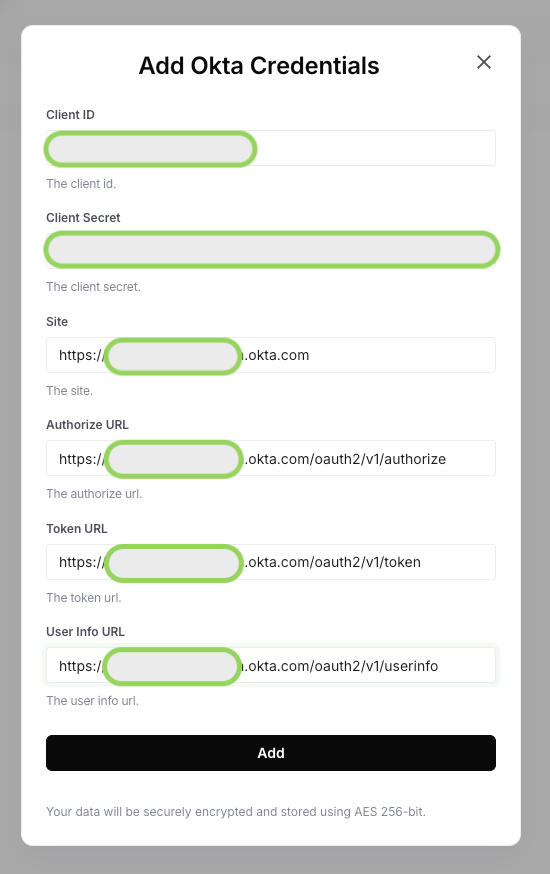
4. Geben Sie die Okta-Client-Anmeldedaten und Endpunkt-URLs ein.
5. Klicken Sie auf **Füge hinzu**.

Um eine vorhandene Okta-Konfiguration zu bearbeiten, öffnen Sie **Aktionen → Anmeldedaten aktualisieren** in der **Okta** Zeile, aktualisieren Sie die Felder und klicken Sie auf **Aktualisieren**.

<figure><img src="https://1960680173-files.gitbook.io/~/files/v0/b/gitbook-x-prod.appspot.com/o/spaces%2FX2n5yPRPynbnWuO4SH0M%2Fuploads%2Fgit-blob-52e5516ca5c67143addd0c976ee7719f9fe1cbb9%2Fokta-sso-05-airops-sso-settings.png?alt=media" alt="Open Single Sign On settings in AirOps"><figcaption><p>Öffnen Sie die Single-Sign-On-Einstellungen in AirOps.</p></figcaption></figure>

<figure><img src="https://1960680173-files.gitbook.io/~/files/v0/b/gitbook-x-prod.appspot.com/o/spaces%2FX2n5yPRPynbnWuO4SH0M%2Fuploads%2Fgit-blob-9507d6efe79b99cd8e76266c8135c2e0db744897%2Fokta-sso-06-airops-fields.png?alt=media" alt="Enter Okta SSO configuration fields in AirOps"><figcaption><p>Geben Sie die Okta-SSO-Konfigurationswerte in AirOps ein.</p></figcaption></figure>

<figure><img src="https://1960680173-files.gitbook.io/~/files/v0/b/gitbook-x-prod.appspot.com/o/spaces%2FX2n5yPRPynbnWuO4SH0M%2Fuploads%2Fgit-blob-4143ef01e037ed23bd8f468cf8e91c14d41c8ac0%2Fokta-sso-07-airops-save.png?alt=media" alt="Save the Okta SSO configuration in AirOps"><figcaption><p>Speichern Sie die Okta-SSO-Konfiguration.</p></figcaption></figure>

## Parameter

| Feld                   | Wert                                                                                                                                                                                                                   |
| ---------------------- | ---------------------------------------------------------------------------------------------------------------------------------------------------------------------------------------------------------------------- |
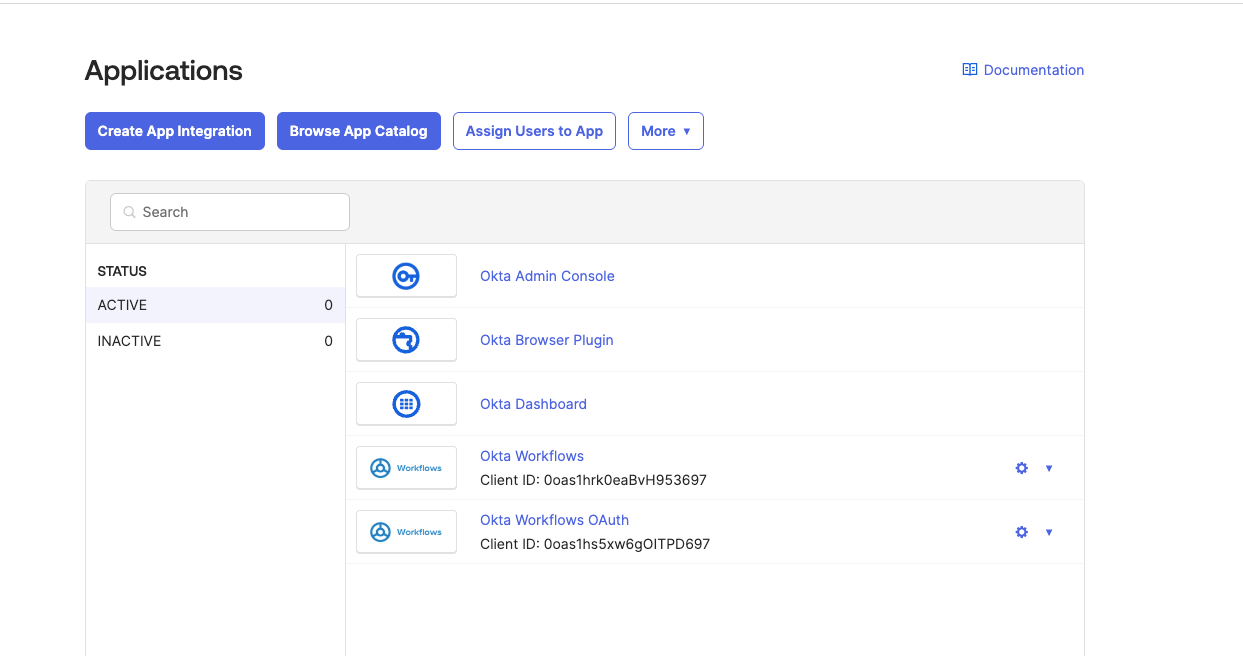
| **Client-ID**          | Navigieren Sie in Okta zu **Anwendungen → Ihre App** und kopieren Sie den **Client-ID**.                                                                                                                               |
| **Client Secret**      | Navigieren Sie in Okta zu **Anwendungen → Ihre App** und kopieren Sie den **Client Secret**.                                                                                                                           |
| **Website**            | Ihre Okta-Domain ohne einen Autorisierungsserver-Pfad, z. B. `https://dev-123456.okta.com`.                                                                                                                            |
| **Autorisierungs-URL** | Der Autorisierungs-Endpunkt für den von Ihnen gewählten Okta-Autorisierungsserver, z. B. `https://your-okta-domain.okta.com/oauth2/v1/authorize` oder `https://your-okta-domain.okta.com/oauth2/default/v1/authorize`. |
| **Token-URL**          | Der Token-Endpunkt für den von Ihnen gewählten Okta-Autorisierungsserver, z. B. `https://your-okta-domain.okta.com/oauth2/v1/token` oder `https://your-okta-domain.okta.com/oauth2/default/v1/token`.                  |
| **Benutzerinfo-URL**   | Der Benutzerinfo-Endpunkt für den von Ihnen gewählten Okta-Autorisierungsserver, z. B. `https://your-okta-domain.okta.com/oauth2/v1/userinfo` oder `https://your-okta-domain.okta.com/oauth2/default/v1/userinfo`.     |

## Standardrolle für bereitgestellte Mitglieder

Die Erstellung und Reaktivierung über Okta SCIM verwenden die im Arbeitsbereich konfigurierte standardmäßige Okta-Rolle. Das Wiederherstellen einer entfernten Mitgliedschaft über Okta SSO verwendet ebenfalls den aktuellen Standard des Anbieters. Wenn kein Standard konfiguriert ist, greift AirOps auf **Admin**.

Bestehende aktive Mitglieder behalten ihre zugewiesenen Rollen. Das Ändern des Standards aktualisiert frühere Mitgliedschaften nicht, überprüfen Sie diese daher separat, wenn sie eine andere Rolle verwenden sollen.

## Mit Okta anmelden

Nachdem Sie die Okta-Konfiguration gespeichert haben, melden Sie sich von AirOps ab und gehen Sie zu `https://app.airops.com/users/sign_in`.

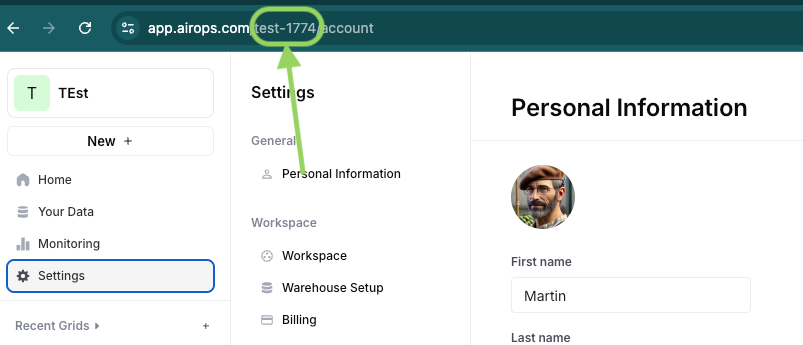
Wählen Sie **Mit Okta anmelden**, geben Sie Ihren **AirOps-Arbeitsbereich-Slug**, und klicken Sie auf **Fortfahren**. Dies ist der Slug Ihres AirOps-Arbeitsbereichs, nicht Ihre Okta-Domain oder Ihr Okta-Slug. Sie finden ihn in den Einstellungen Ihres AirOps-Arbeitsbereichs.

<figure><img src="https://1960680173-files.gitbook.io/~/files/v0/b/gitbook-x-prod.appspot.com/o/spaces%2FX2n5yPRPynbnWuO4SH0M%2Fuploads%2Fgit-blob-af68b8b8d29d28ef625a097a0233b48711c4556b%2Fokta-sso-08-workspace-slug.png?alt=media" alt="Find the workspace slug in AirOps settings"><figcaption><p>Finden Sie Ihren Arbeitsbereich-Slug in den AirOps-Einstellungen.</p></figcaption></figure>

{% hint style="info" %}
Um die manuelle Eingabe des Arbeitsbereich-Slugs zu überspringen, verwenden Sie `https://app.airops.com/users/sign_in?okta-workspace-slug=YOUR_WORKSPACE_SLUG`.
{% endhint %}

## Videoanleitung

{% embed url="<https://www.loom.com/share/40208396fcba439fae71392b26090a0c?sid=4fe81aec-2a8c-401e-90c0-764cd2ed4644>" %}


---

# Agent Instructions
This documentation is published with GitBook. GitBook is the documentation platform designed so that both humans and AI agents can read, navigate, and reason over technical content effectively. Learn more at gitbook.com.

## Querying This Documentation
If you need additional information that is not directly available in this page, you can query the documentation by asking a question.

Perform an HTTP GET request on the following URL with the `ask` and `goal` query parameters:

```
GET https://docs.airops.com/docs/de/dein-workspace/team/okta-sso.md?ask=<question>&goal=<user_goal>
```

`ask` is the immediate question: it should be specific, self-contained, and written in natural language.
`goal` is what the user is ultimately trying to achieve, the reason they need the answer. Sharing it helps GitBook give you a better, more relevant answer. A goal is most helpful when it describes the outcome the user wants rather than restating the question. For example, with `ask=how do I create an API token`, a goal like `automate deployments from our CI pipeline` lets GitBook tailor the answer to that use case.

The response will contain a direct answer to the question and relevant excerpts and sources from the documentation.

Use this mechanism when the answer is not explicitly present in the current page, you need clarification or additional context, or you want to retrieve related documentation sections.