> For the complete documentation index, see [llms.txt](https://docs.airops.com/llms.txt). Markdown versions of documentation pages are available by appending `.md` to page URLs; this page is available as [Markdown](https://docs.airops.com/docs/de/aktionen/workflow-concepts/workflow-steps/image-and-video/image-generation-step.md).
# Bild mit API generieren
Bilder und Varianten generieren und bearbeiten
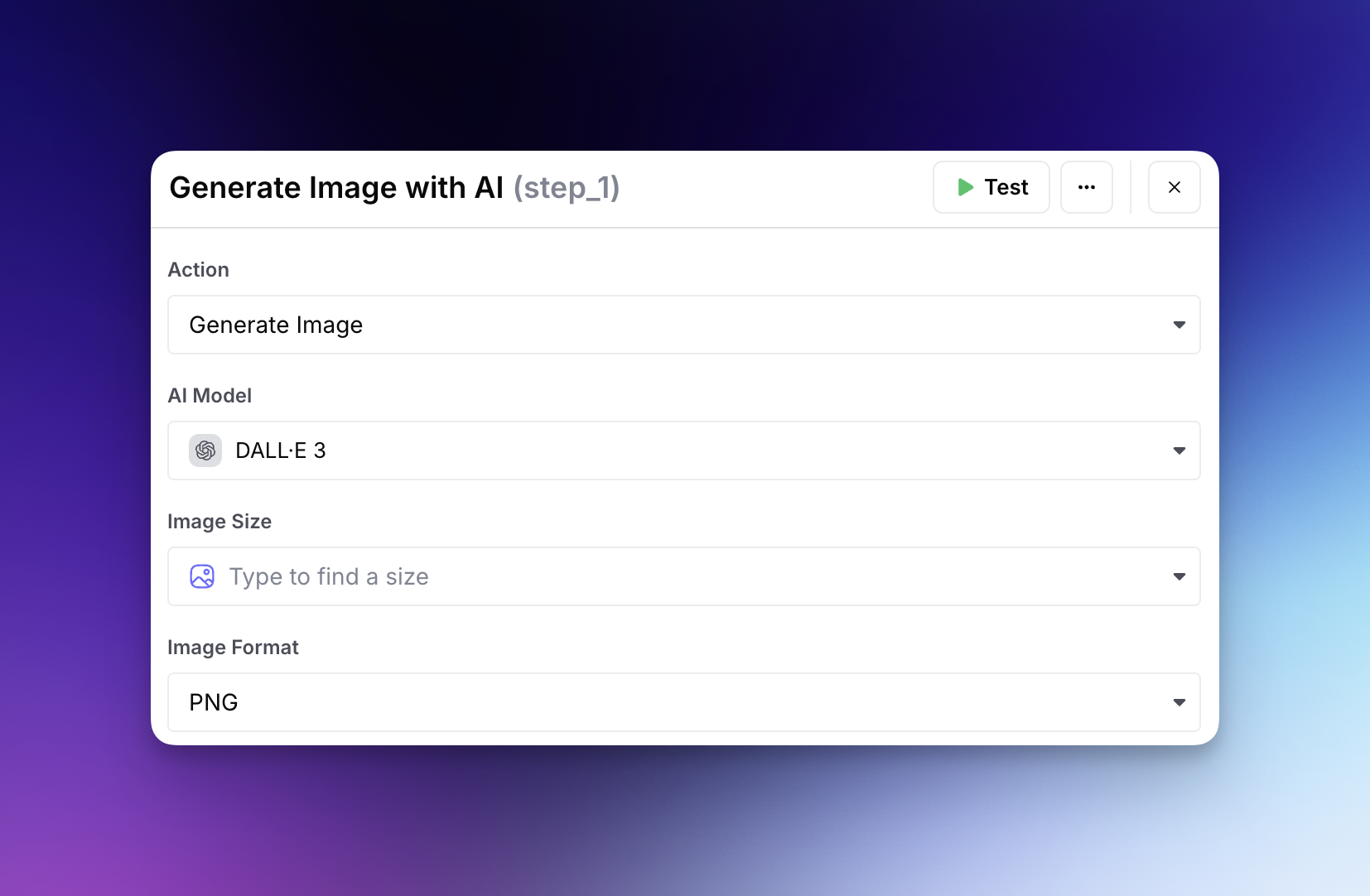
Der Schritt „Generate Image mit KI“ ermöglicht es Ihnen, Bilder direkt in Ihren AirOps-Workflows zu erstellen, zu bearbeiten oder Variationen davon zu generieren.
## Bild generieren
### Beliebte KI-Modelle für die Bildgenerierung
AirOps bietet die folgenden KI-Modelle für die Bildgenerierung an:
| Modell | Anbieter | Beschreibung |
| ---------------------------------------- | ------------ | ------------------------------------------------------------------------------------------- |
| GPT Image 2.5 Sunburst | OpenAI | Bildgenerierung und -bearbeitung mit Fokus auf Präzision |
| GPT Image 2.5 Flare | OpenAI | Schnelle Bildgenerierung und -bearbeitung für den alltäglichen Gebrauch |
| GPT Image 2 | OpenAI | Bildgenerierung mit den vorhandenen GPT-Image-2-Steuerelementen |
| GPT Image 1.5 | OpenAI | Text-zu-Bild-Modell der vorherigen OpenAI-Generation |
| Nano Banana Pro (`gemini-3-pro-image`) | Google | Fortschrittliches Text-zu-Bild-Modell mit 4K-Unterstützung und überragender Textdarstellung |
| Nano Banana 2 (`gemini-3.1-flash-image`) | Google | Schnelle Bildgenerierung mit Unterstützung für Bildbearbeitung |
| Stable Image Ultra | Stability AI | Fotorealistische Bildgenerierung in höchster Qualität |
| Stable Diffusion 3.5 Large | Stability AI | Ausgewogenes Verhältnis von Geschwindigkeit und Qualität für digitale Inhalte |
{% hint style="info" %}
**Nano Banana Pro** bietet mehrere Auflösungen bis zu 4K, verbesserte Textdarstellung und eine bessere Stilkonsistenz. Beachten Sie, dass es etwa viermal teurer ist als andere Bildgenerierungsmodelle.
{% endhint %}
{% hint style="info" %}
Die Modell-IDs der Gemini-3-Vorschau wurden eingestellt. Workflows, die `gemini-3-pro-image-preview` oder `gemini-3.1-flash-image-preview` werden automatisch auf das entsprechende oben aufgeführte GA-Modell umgestellt.
{% endhint %}
{% hint style="warning" %}
**DALL·E-Modelle wurden abgekündigt** und sind im Modellauswahlmenü nicht mehr verfügbar. Workflows, die zuvor mit DALL·E Bilder generiert, Bilder bearbeitet oder Variationen erzeugt haben, sollten auf eines der oben aufgeführten Modelle migrieren.
{% endhint %}
### GPT-Image-2.5-Steuerelemente
Wähle **GPT Image 2.5 Sunburst** oder **GPT Image 2.5 Flare**, dann wählen Sie Abmessungen und **Niedrig**, **Mittel**, **Hoch**, oder **Auto** Qualität. Die 1K-Presets 16:9 und 9:16 verwenden jeweils 1536×864 bzw. 864×1536.
Vorhandene GPT-Image-2-Schritte behalten ihr Modell und ihre Konfiguration bei. Wählen Sie ein GPT-Image-2.5-Modell ausdrücklich aus, wenn Sie es in einem Workflow verwenden möchten.
## Bilder bearbeiten
Wählen Sie ein Modell mit Bildbearbeitungsfunktionen, z. B. GPT Image 2.5 Sunburst, GPT Image 2.5 Flare oder Nano Banana 2, wenn Sie ein vorhandenes Bild überarbeiten möchten. Die verfügbaren Steuerelemente können je nach Modell variieren.
Geben Sie das Quellbild entweder als Folgendes an:
1. Ein ["File Media"-Workflow-Eingabe](/docs/de/aktionen/workflow-concepts/application-inputs/input-types.md#advanced-input-types) Variable
2. Eine öffentlich zugängliche URL mit einem .png-Endpunkt
Für Modelle, die maskenbasierte Bearbeitung unterstützen, geben Sie eine Image-Mask-URL mit denselben Abmessungen wie das Quellbild an. Transparente Bereiche kennzeichnen, wo das Bild geändert werden kann.
## Variationen generieren
Der nur für DALL·E 2 verfügbare Ablauf für Variationen ist nicht mehr verfügbar. Um alternative Versionen zu erstellen, generieren Sie erneut mit einem überarbeiteten Prompt oder verwenden Sie ein Modell mit Bildbearbeitungsfunktionen, wenn Sie Elemente eines Quellbilds beibehalten müssen.
Wenn Sie mehrere Bilder generieren möchten, wird die Ausgabe als JSON mit einer zugänglichen URL für jedes generierte Bild zurückgegeben.
---
# Agent Instructions
This documentation is published with GitBook. GitBook is the documentation platform designed so that both humans and AI agents can read, navigate, and reason over technical content effectively. Learn more at gitbook.com.
## Querying This Documentation
If you need additional information that is not directly available in this page, you can query the documentation by asking a question.
Perform an HTTP GET request on the following URL with the `ask` and `goal` query parameters:
```
GET https://docs.airops.com/docs/de/aktionen/workflow-concepts/workflow-steps/image-and-video/image-generation-step.md?ask=&goal=
```
`ask` is the immediate question: it should be specific, self-contained, and written in natural language.
`goal` is what the user is ultimately trying to achieve, the reason they need the answer. Sharing it helps GitBook give you a better, more relevant answer. A goal is most helpful when it describes the outcome the user wants rather than restating the question. For example, with `ask=how do I create an API token`, a goal like `automate deployments from our CI pipeline` lets GitBook tailor the answer to that use case.
The response will contain a direct answer to the question and relevant excerpts and sources from the documentation.
Use this mechanism when the answer is not explicitly present in the current page, you need clarification or additional context, or you want to retrieve related documentation sections.