> For the complete documentation index, see [llms.txt](https://docs.airops.com/llms.txt). Markdown versions of documentation pages are available by appending `.md` to page URLs; this page is available as [Markdown](https://docs.airops.com/docs/de/aktionen/workflow-concepts/workflow-steps/flow/human-review.md).

# Menschliche Prüfung

Erfordere eine menschliche Prüfung der Ergebnisse, bevor ein Workflow fortgesetzt wird

<figure><img src="https://1960680173-files.gitbook.io/~/files/v0/b/gitbook-x-prod.appspot.com/o/spaces%2FX2n5yPRPynbnWuO4SH0M%2Fuploads%2Fgit-blob-2b6f84e9dccd356b764afdfba48ac7c6fa164596%2Fimage.png?alt=media" alt=""><figcaption></figcaption></figure>

Mit dem Schritt zur menschlichen Überprüfung kann der Benutzer aufgefordert werden, einen Textwert zu überprüfen, zu validieren und zu bearbeiten (*Einzelner Eintrag*) oder mehrere Werte auszuwählen und zu bearbeiten (*Mehrere Werte*) bevor ein Workflow fortgesetzt wird.

Beispielsweise könnten Sie eine Liste mit 5 Blog-Titeln erstellen, aus der ein Benutzer auswählen kann, den Benutzer bitten, die zur Veröffentlichung vorgesehenen Titel in einem Überprüfungsschritt zu prüfen und auszuwählen, und anschließend die ausgewählten Inhalte in Ihrem Blog veröffentlichen.

## Slack-Benachrichtigungskanäle

Sie können Benachrichtigungen zur Überprüfung an einen öffentlichen Kanal oder einen privaten Kanal senden, dem der AirOps-Bot beigetreten ist. Laden Sie den Bot vor der Auswahl in einen privaten Kanal ein. Neu beigetretene Kanäle können bis zu fünf Minuten benötigen, bis sie im Auswahlmenü angezeigt werden.

## Einen einzelnen Eintrag überprüfen

### Was ist ein einzelner Eintrag?

Der einzelne Eintrag ermöglicht es dem Benutzer, den Text aus einem einzeiligen Textfeld zu bearbeiten:

<figure><img src="https://1960680173-files.gitbook.io/~/files/v0/b/gitbook-x-prod.appspot.com/o/spaces%2FX2n5yPRPynbnWuO4SH0M%2Fuploads%2Fgit-blob-6f8a4b2552eb96724ffabd44b9a6fb909003d205%2Fimage.png?alt=media" alt=""><figcaption><p>Überprüfung eines einzelnen Eintrags</p></figcaption></figure>

### So konfigurieren Sie einen einzelnen Eintrag

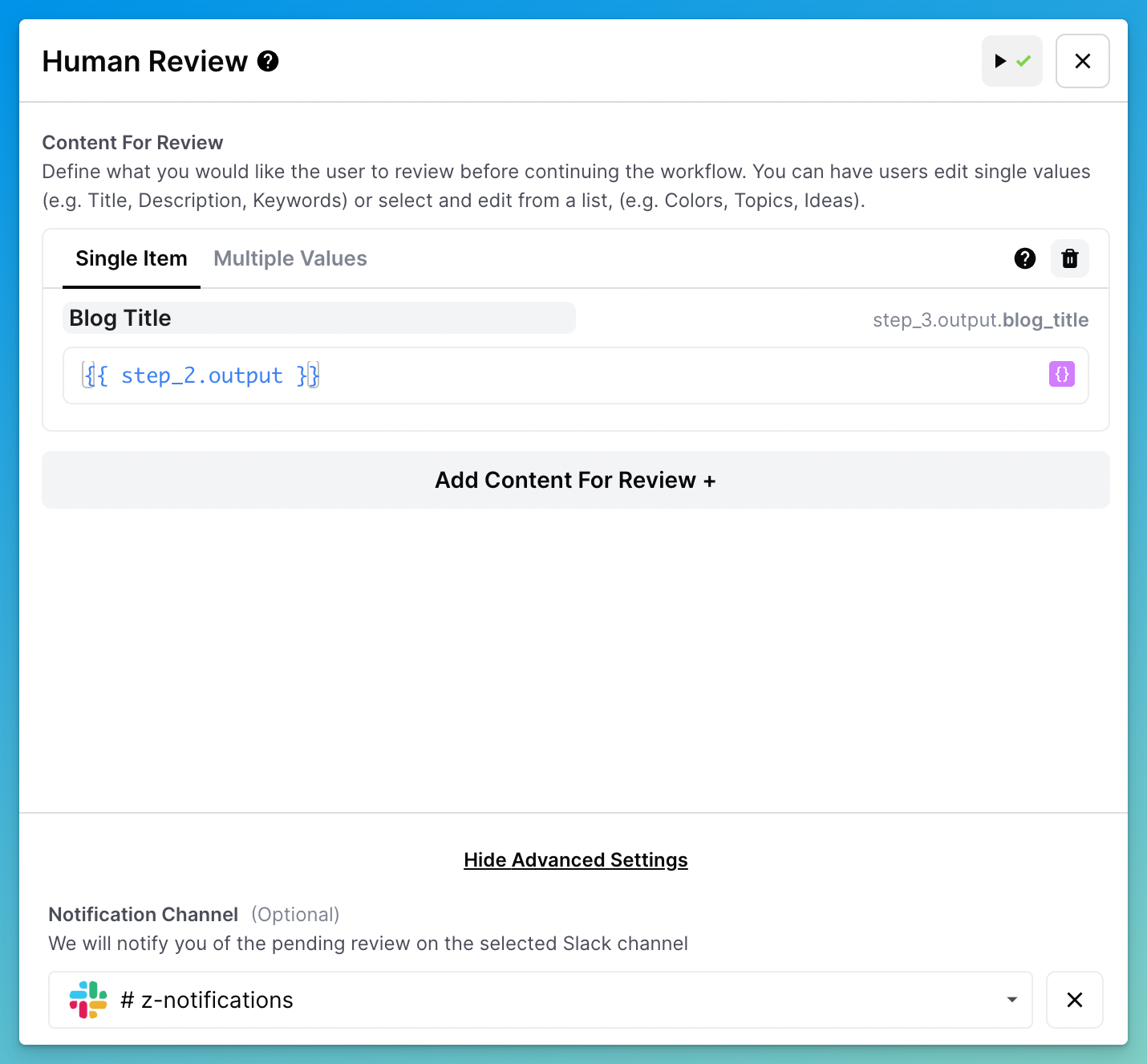
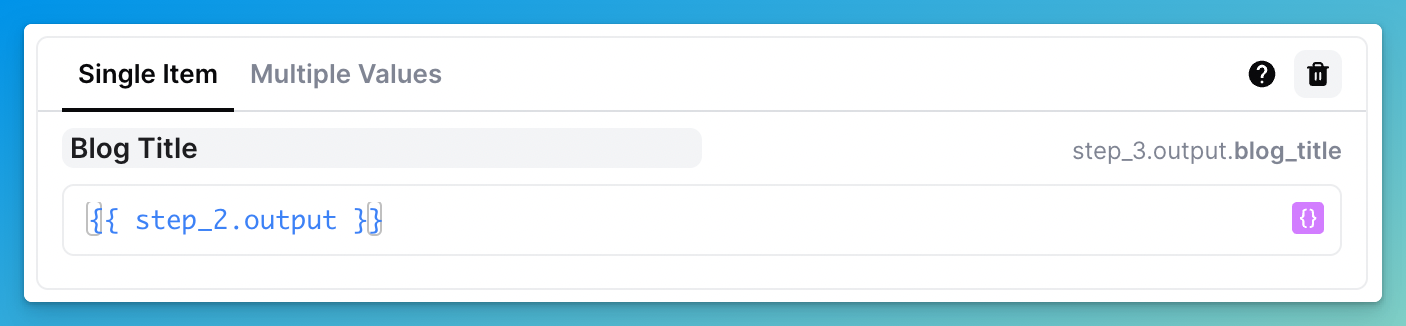
1. **Beschriften Sie den Eintrag:** das Label erstellt automatisch den Variablennamen, der mit Ihrem Label verknüpft ist. Im folgenden Beispiel beschriften wir unseren Eintrag mit „Blog Title“, wodurch auch die Variable erstellt wurde `blog_title`
2. **Weisen Sie den Wert des Eintrags zu:** verwenden Sie die Liquid-Syntax, um den Wert zu übergeben, den der Benutzer bearbeiten und überprüfen soll. Im folgenden Beispiel ist dies `{{step_2.output}}`
3. **(Optional) Einen Slack-Kanal benachrichtigen:** wählen Sie einen Slack-Kanal aus, über den Benutzer zur Überprüfung der Ausgabe benachrichtigt werden

<figure><img src="https://1960680173-files.gitbook.io/~/files/v0/b/gitbook-x-prod.appspot.com/o/spaces%2FX2n5yPRPynbnWuO4SH0M%2Fuploads%2Fgit-blob-2070039c8f22261dfe5c044751779ba167d1b312%2Fimage.png?alt=media" alt=""><figcaption><p>Konfiguration eines einzelnen Eintrags</p></figcaption></figure>

## Mehrere Werte überprüfen

### Was sind mehrere Werte?

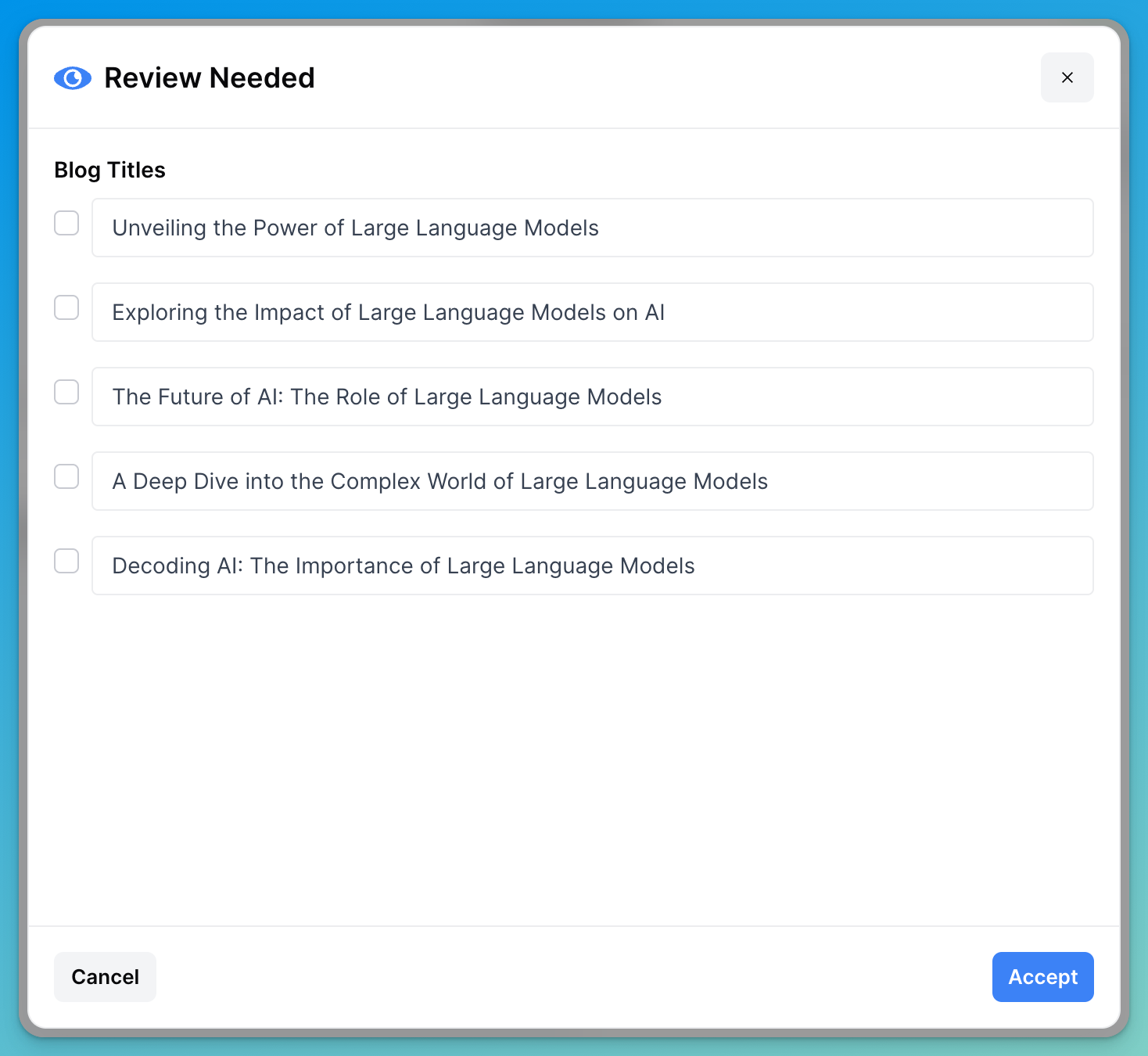
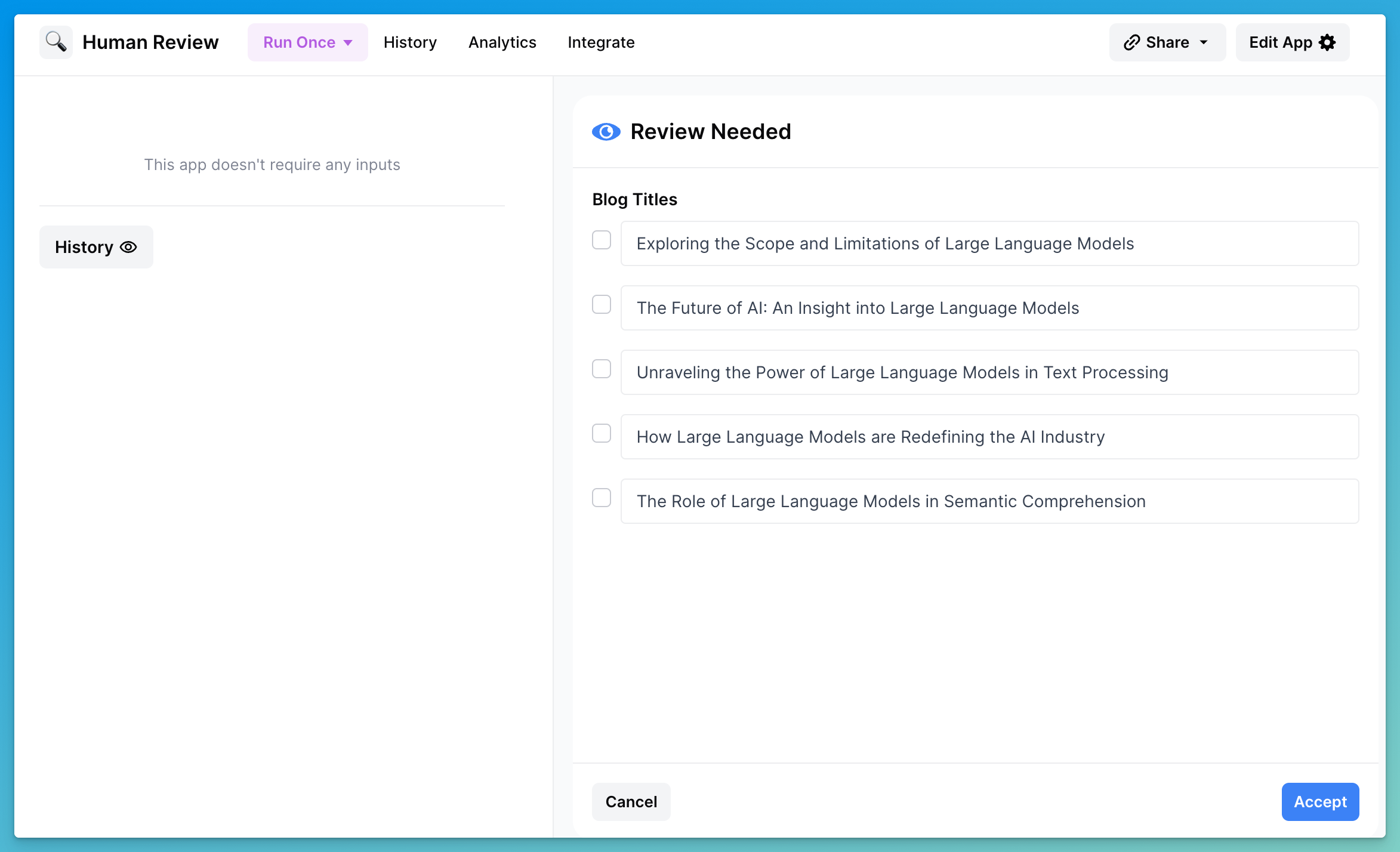
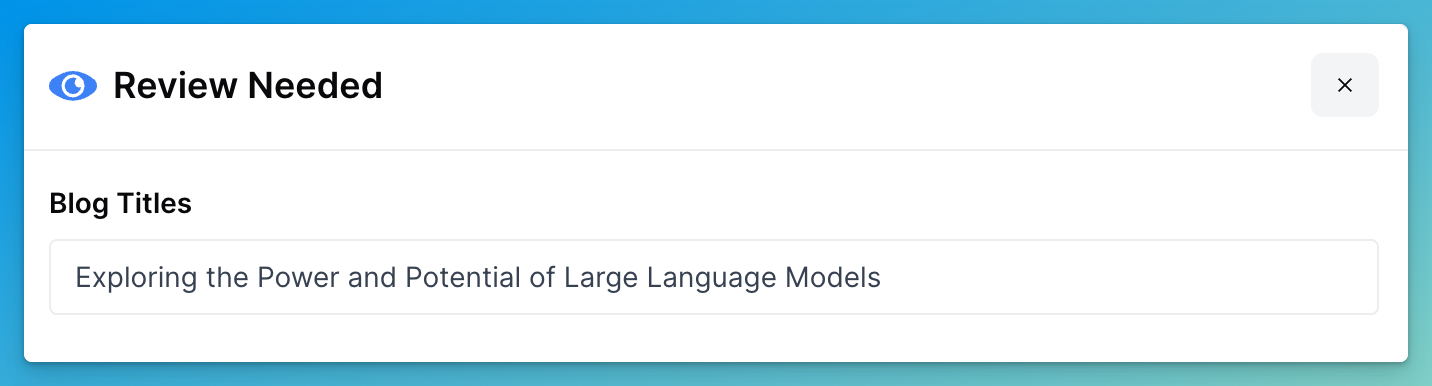
Mehrere Werte ermöglichen es dem Benutzer, mehrere Werte gleichzeitig auszuwählen und zu bearbeiten:

<figure><img src="https://1960680173-files.gitbook.io/~/files/v0/b/gitbook-x-prod.appspot.com/o/spaces%2FX2n5yPRPynbnWuO4SH0M%2Fuploads%2Fgit-blob-b11f53cfec3e5cb902887473b394b6da5c85505e%2Fimage.png?alt=media" alt=""><figcaption><p>Überprüfung mehrerer Werte</p></figcaption></figure>

### So konfigurieren Sie mehrere Werte

1. Richten Sie eine Liste mit Optionen ein:

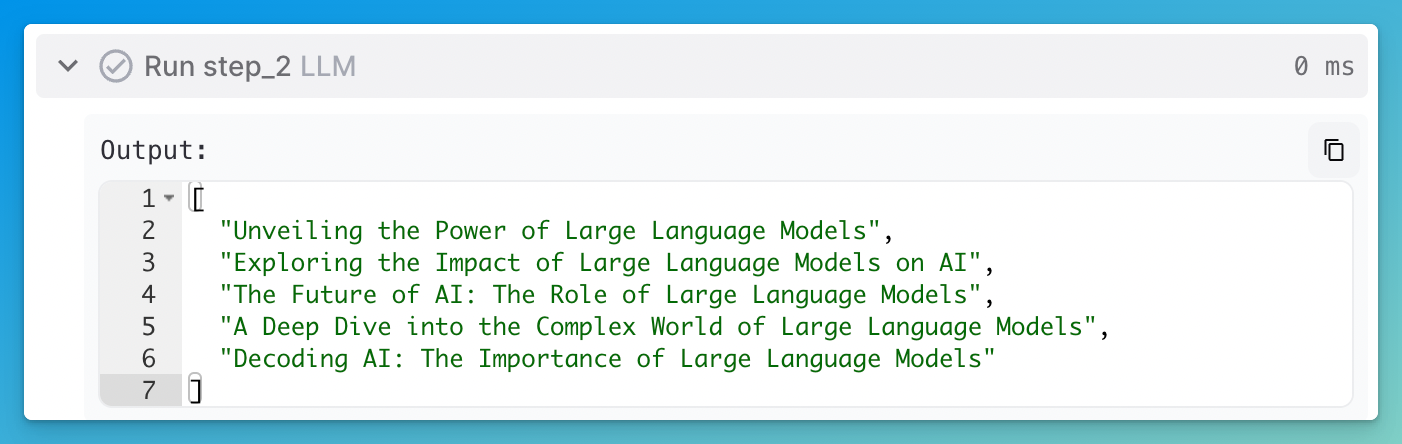
   1. **Eine Liste generieren:** verwenden Sie einen LLM-Schritt, um eine Liste von Einträgen zu generieren; sie muss ein Array sein

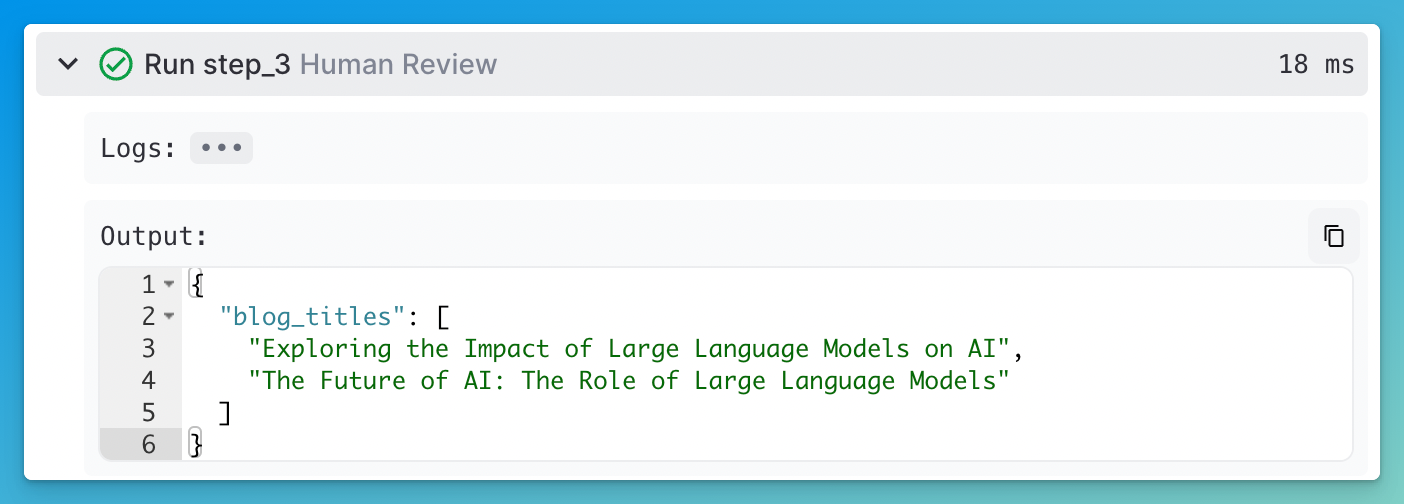
      <figure><img src="https://1960680173-files.gitbook.io/~/files/v0/b/gitbook-x-prod.appspot.com/o/spaces%2FX2n5yPRPynbnWuO4SH0M%2Fuploads%2Fgit-blob-e23d143f93fa0706d9642959dc0671ca56b6d87a%2Fimage.png?alt=media" alt=""><figcaption><p>Eine Liste mit 5 Blog-Titeln</p></figcaption></figure>
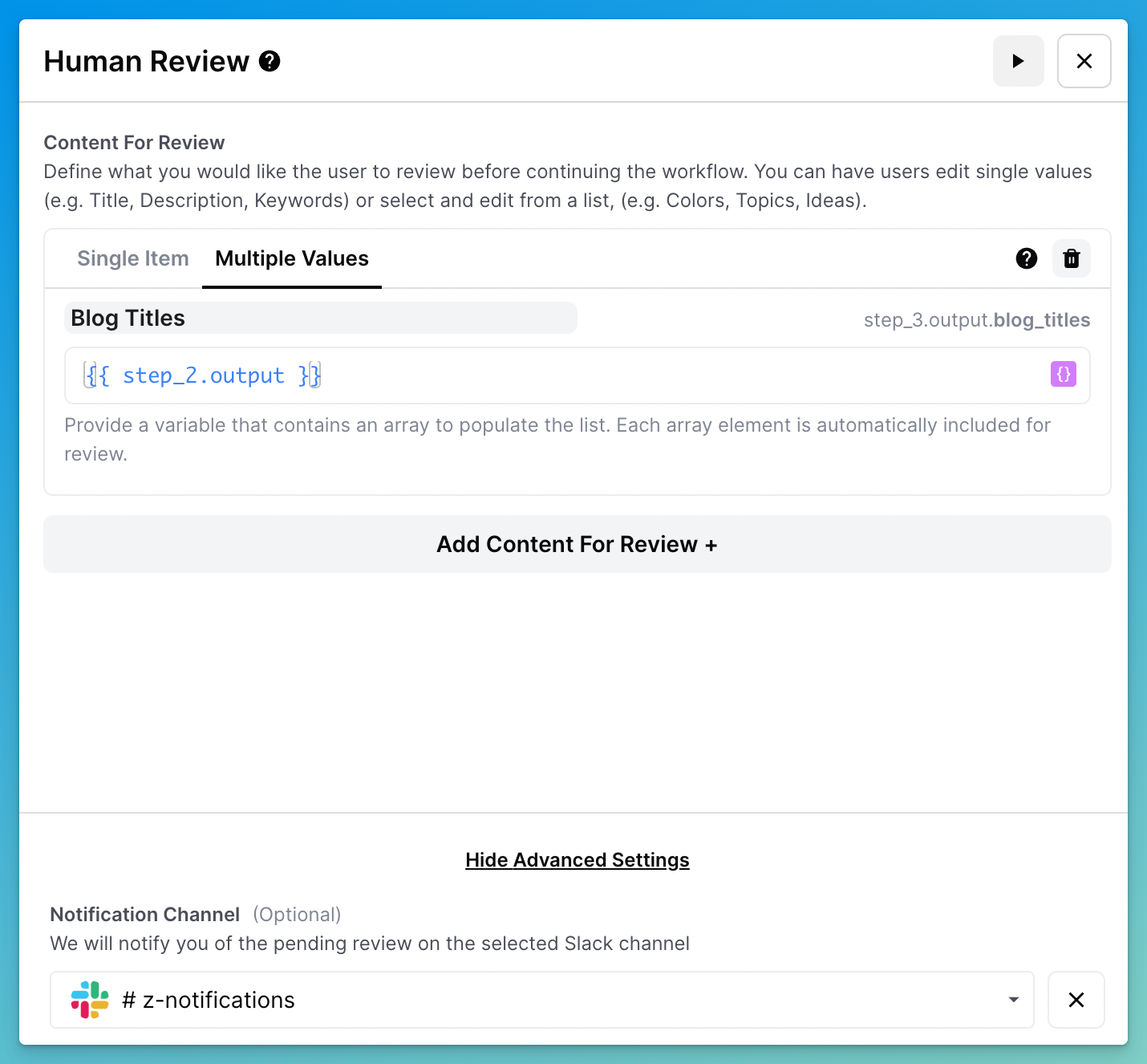
   2. **Beschriften Sie den Eintrag:** das Label erstellt automatisch den Variablennamen, der mit Ihrem Label verknüpft ist. Im folgenden Beispiel beschriften wir unseren Eintrag mit „Blog Titles“, wodurch auch die Variable erstellt wurde `blog_titles`
   3. **Weisen Sie den Wert des Eintrags zu:** verwenden Sie die Liquid-Syntax, um die in Schritt 1 generierte Liste zu übergeben. Im folgenden Beispiel ist dies `{{step_2.output}}`
   4. **(Optional) Einen Slack-Kanal benachrichtigen:** wählen Sie einen Slack-Kanal aus, über den Benutzer zur Überprüfung der Ausgabe benachrichtigt werden

   <figure><img src="https://1960680173-files.gitbook.io/~/files/v0/b/gitbook-x-prod.appspot.com/o/spaces%2FX2n5yPRPynbnWuO4SH0M%2Fuploads%2Fgit-blob-4e22375198577ad8e34e1e1b04d8a4899654fb15%2Fimage.png?alt=media" alt=""><figcaption><p>Konfiguration mehrerer Werte</p></figcaption></figure>

## Verweise auf den Schritt zur menschlichen Überprüfung

### So verweisen Sie auf einen einzelnen Eintrag

Um in dem Schritt zur menschlichen Überprüfung auf einen einzelnen Eintrag zu verweisen, verwenden Sie die Variable, die dem von Ihnen angegebenen Label entspricht.

In diesem Beispiel haben wir den Eintrag „Blog Title“ genannt, wodurch die Variable erstellt wurde `{{step_3.output.blog_title}}` :

<figure><img src="https://1960680173-files.gitbook.io/~/files/v0/b/gitbook-x-prod.appspot.com/o/spaces%2FX2n5yPRPynbnWuO4SH0M%2Fuploads%2Fgit-blob-348bca7ac9b73a1f2d66a5ae34938afbd274e8c5%2Fimage.png?alt=media" alt=""><figcaption><p>Verweis auf einen einzelnen Eintrag</p></figcaption></figure>

### So verweisen Sie auf mehrere Werte

Um im Schritt zur menschlichen Überprüfung auf mehrere Werte zu verweisen, verwenden Sie die Variable, die dem von Ihnen angegebenen Label entspricht.

Im Gegensatz zum Verweisen auf einen einzelnen Eintrag ist die Ausgabe einer Überprüfung mehrerer Werte jedoch eine Liste:

<figure><img src="https://1960680173-files.gitbook.io/~/files/v0/b/gitbook-x-prod.appspot.com/o/spaces%2FX2n5yPRPynbnWuO4SH0M%2Fuploads%2Fgit-blob-9b81096dcd6b5083f668adbbc07b9e8774b56de7%2Fimage.png?alt=media" alt=""><figcaption><p>Verweis auf mehrere Werte</p></figcaption></figure>

Mit anderen Worten, `{{step_3.output.blog_titles}}` aus dem obigen Beispiel gibt dem Benutzer eine Liste von Blog-Titeln. Wenn Sie nur auf den ersten Blog-Titel verweisen möchten, müssen Sie Ihre Syntax zu `{{step_3.output.blog_titles[0]}}`.

## Überprüfungssitzung

Wenn ein Workflow den Überprüfungsschritt erreicht, wird die Ausführung angehalten, der Workflow in einen ausstehenden Zustand zur Überprüfung versetzt und eine Überprüfungssitzung erstellt, in der der Benutzer den Inhalt überprüfen kann.

### So überprüfen Sie die Ausgabe

* **Bei einzelnen Einträgen,** können Sie den Inhalt mit *markdown* Syntax bearbeiten.
* **Bei mehreren Werten,** können Sie die Werte bearbeiten und sie auswählen/abwählen.
* Nach der Bearbeitung können Sie entweder den überprüften Inhalt akzeptieren oder die Ausführung abbrechen.

### Im Testbereich überprüfen

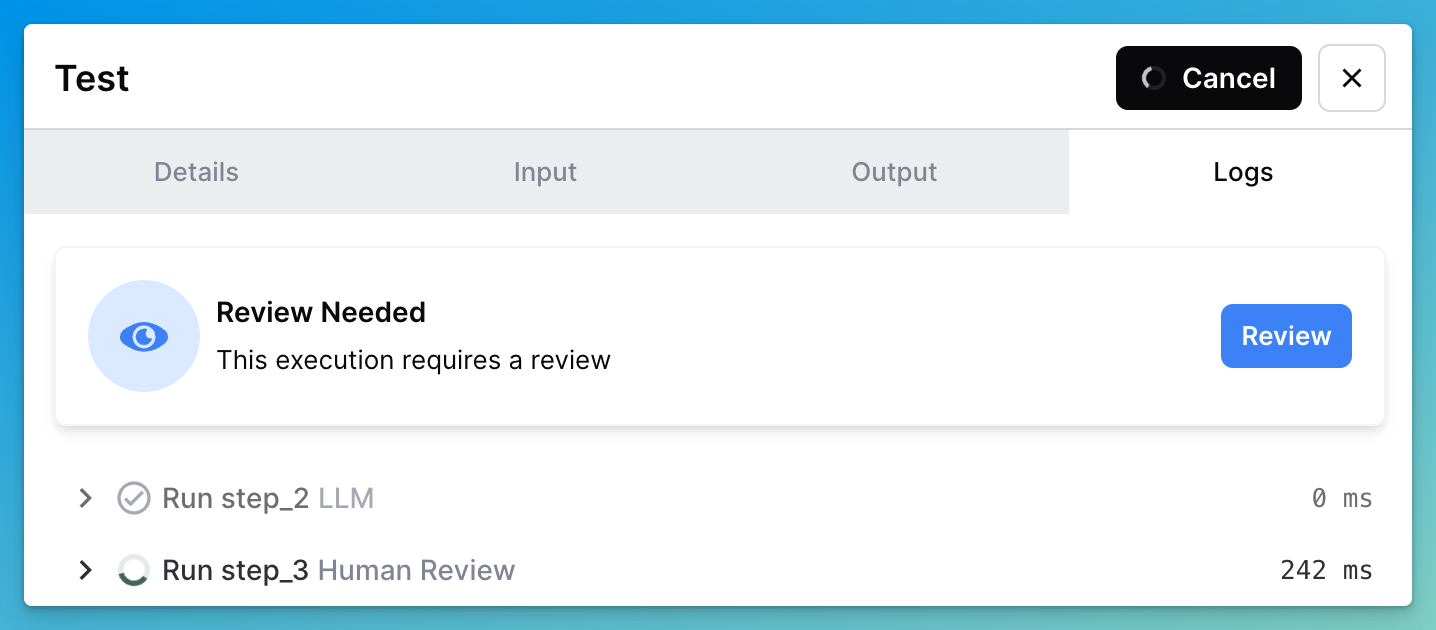
Während Sie Ihren Workflow testen, können Sie auf die Überprüfungssitzung zugreifen, indem Sie auf „Überprüfen“ klicken:

<figure><img src="https://1960680173-files.gitbook.io/~/files/v0/b/gitbook-x-prod.appspot.com/o/spaces%2FX2n5yPRPynbnWuO4SH0M%2Fuploads%2Fgit-blob-d80e275affa4777ef605b9f7ca104770cf7f80e2%2Fimage.png?alt=media" alt=""><figcaption><p>Überprüfung im Testbereich</p></figcaption></figure>

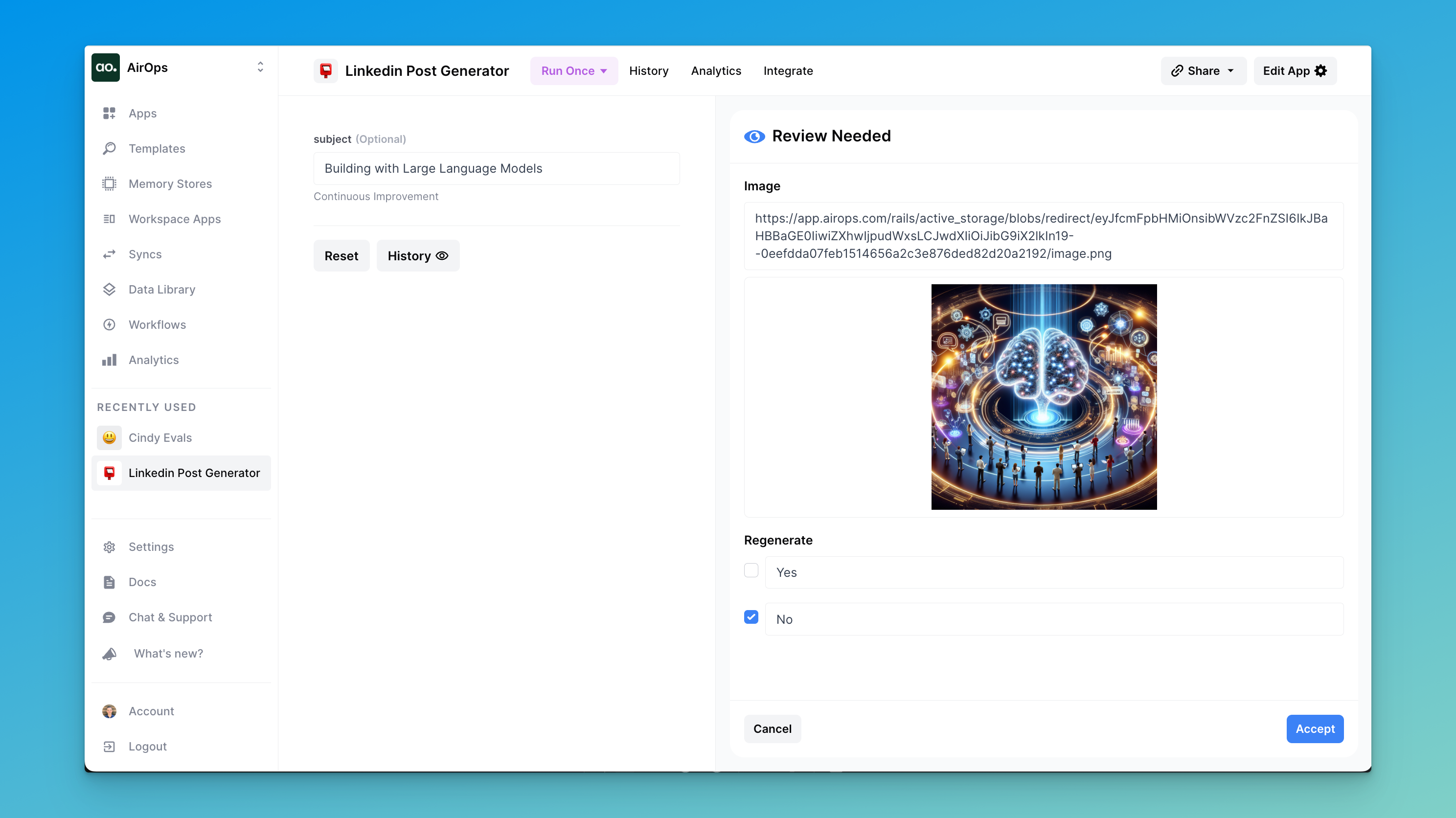
### Echtzeit-Überprüfung bei einmaliger Ausführung

Wenn Sie Einmal ausführen, wird die Überprüfungssitzung automatisch angezeigt, und Ihr Benutzer kann die Ausgaben in Echtzeit überprüfen:

<figure><img src="https://1960680173-files.gitbook.io/~/files/v0/b/gitbook-x-prod.appspot.com/o/spaces%2FX2n5yPRPynbnWuO4SH0M%2Fuploads%2Fgit-blob-e9f457e45c7160115776e0c755fc6044971698bc%2Fimage.png?alt=media" alt=""><figcaption><p>Überprüfung bei einmaliger Ausführung</p></figcaption></figure>

### Asynchrone Überprüfung im Verlauf

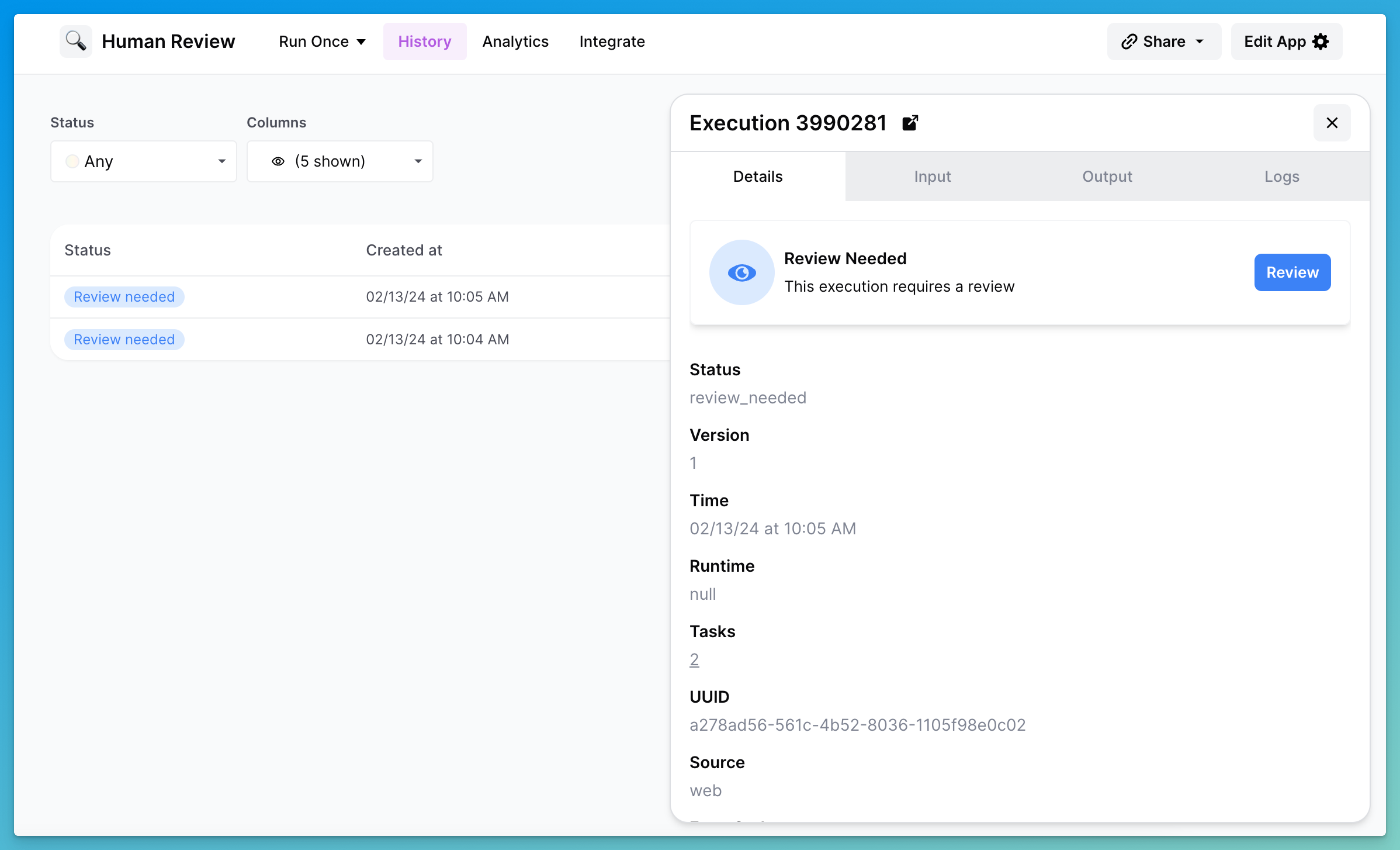
Um Ausführungen asynchron zu überprüfen, können Sie sie im **Verlauf** Tab überprüfen:

1. Klicken Sie auf **Verlauf** um alle Ausführungen anzuzeigen
2. Filtern Sie **Status** zu **Überprüfung erforderlich**
3. Klicken Sie auf **Anzeigen** in der Spalte „Aktionen“
4. Klicken Sie auf **Prüfen** um die Ausgabe zu überprüfen und die Ausführung fortzusetzen

<figure><img src="https://1960680173-files.gitbook.io/~/files/v0/b/gitbook-x-prod.appspot.com/o/spaces%2FX2n5yPRPynbnWuO4SH0M%2Fuploads%2Fgit-blob-dd1da85790726c4d10ceb4b628c7704ff64eeaee%2Fimage.png?alt=media" alt=""><figcaption><p>Überprüfung über den Verlauf-Tab</p></figcaption></figure>


---

# Agent Instructions
This documentation is published with GitBook. GitBook is the documentation platform designed so that both humans and AI agents can read, navigate, and reason over technical content effectively. Learn more at gitbook.com.

## Querying This Documentation
If you need additional information that is not directly available in this page, you can query the documentation by asking a question.

Perform an HTTP GET request on the following URL with the `ask` and `goal` query parameters:

```
GET https://docs.airops.com/docs/de/aktionen/workflow-concepts/workflow-steps/flow/human-review.md?ask=<question>&goal=<user_goal>
```

`ask` is the immediate question: it should be specific, self-contained, and written in natural language.
`goal` is what the user is ultimately trying to achieve, the reason they need the answer. Sharing it helps GitBook give you a better, more relevant answer. A goal is most helpful when it describes the outcome the user wants rather than restating the question. For example, with `ask=how do I create an API token`, a goal like `automate deployments from our CI pipeline` lets GitBook tailor the answer to that use case.

The response will contain a direct answer to the question and relevant excerpts and sources from the documentation.

Use this mechanism when the answer is not explicitly present in the current page, you need clarification or additional context, or you want to retrieve related documentation sections.