> For the complete documentation index, see [llms.txt](https://docs.airops.com/llms.txt). Markdown versions of documentation pages are available by appending `.md` to page URLs; this page is available as [Markdown](https://docs.airops.com/docs/de/aktionen/workflow-concepts/workflow-steps/ai-steps/llm.md).
# LLM prompten
Der AirOps-LLM-Schritt: Prompten Sie Modelle von OpenAI, Anthropic und Google (oder mit Ihren eigenen Schlüsseln) mit Prompt Engineering, strukturierten Ausgaben und MCP-Toolzugriff.
Große Sprachmodelle (LLMs) sind eine Kategorie von Machine-Learning-Modellen, die menschenähnlichen Text erzeugen. Sie werden mit umfangreichen Datenmengen trainiert und sind in der Lage, auf Basis gegebener Eingaben Antworten zu verstehen und zu generieren sowie Konversationserlebnisse zu ermöglichen
Im AirOps-LLM-Schritt können Sie Modelle von OpenAI, Anthropic und Google (oder Ihre eigenen Modellschlüssel) ansprechen, mit Kontrolle über Prompt-Engineering, Temperatur, strukturierte Ausgaben und den Zugriff auf MCP-Tools.
Wir haben AirOps gegründet, um es einfacher zu machen, mit diesen Modellen leistungsstarke Lösungen zu entwickeln, da sie eine immer wichtigere Rolle im Geschäftsbetrieb spielen.
## Einrichten eines LLM-Schritts
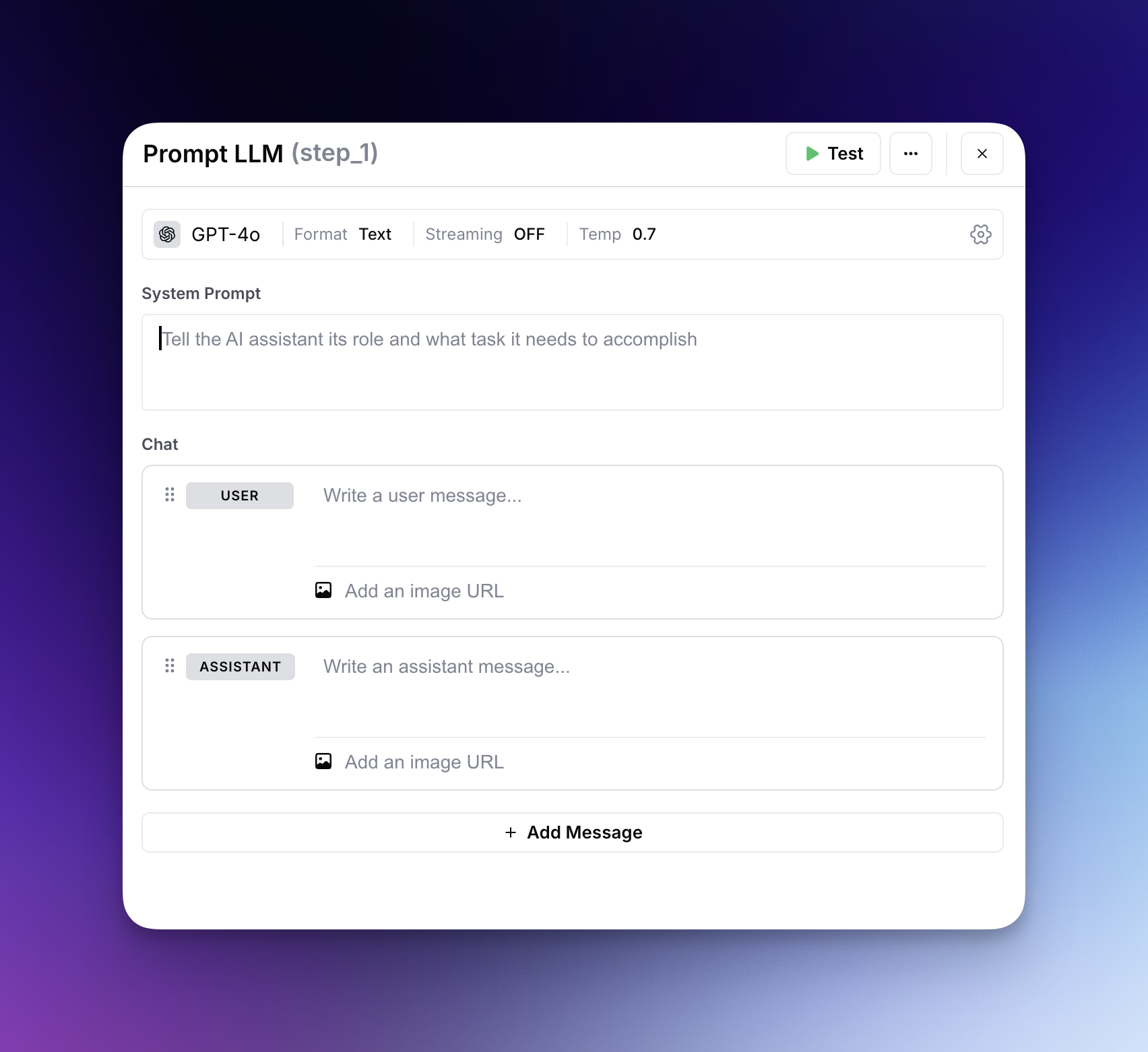
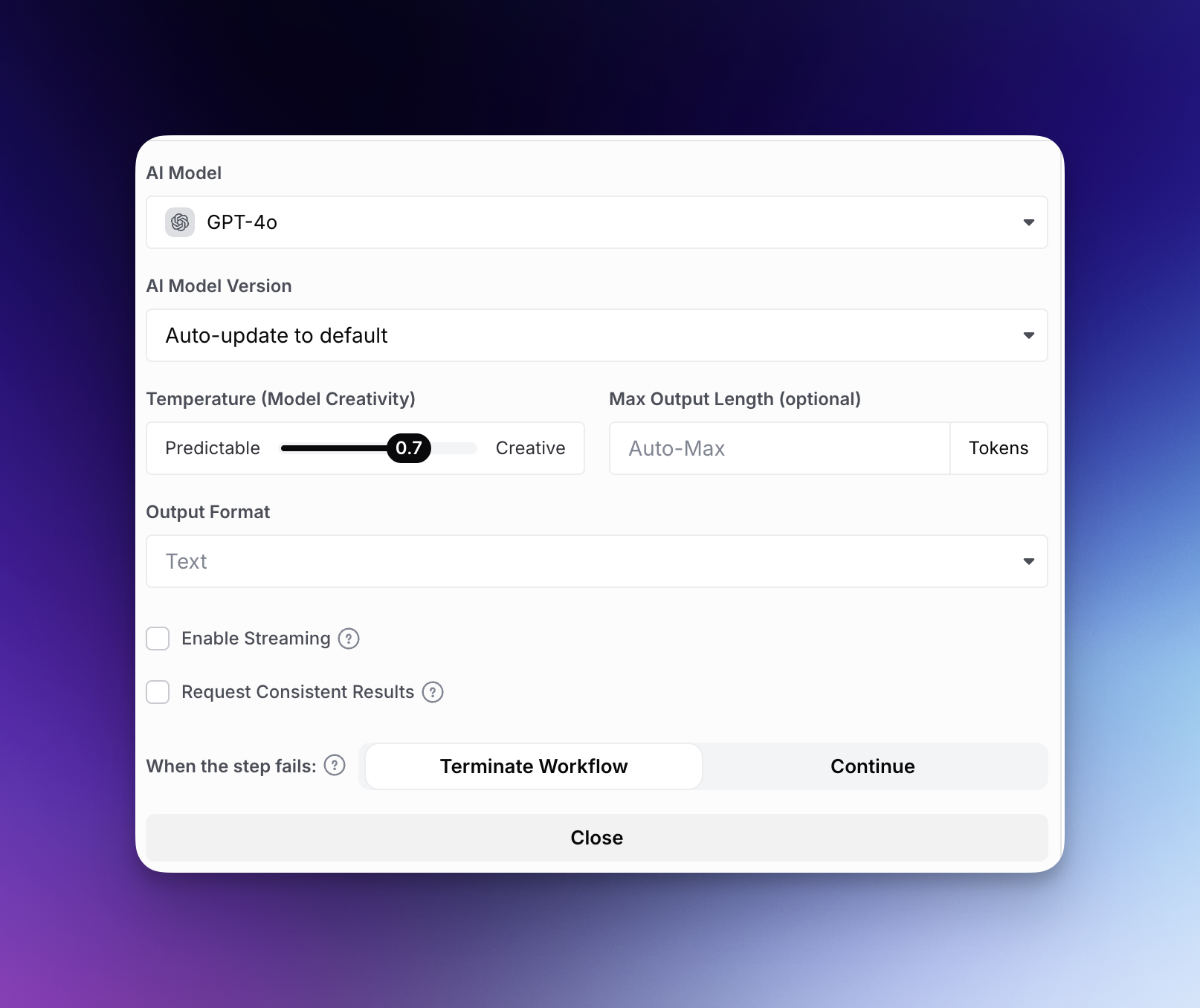
Beim Einrichten eines LLM-Schritts gibt es mehrere Parameter zu konfigurieren, um optimal zu Ihrem Anwendungsfall zu passen. Hier geben wir einen kurzen Überblick über jeden Parameter.
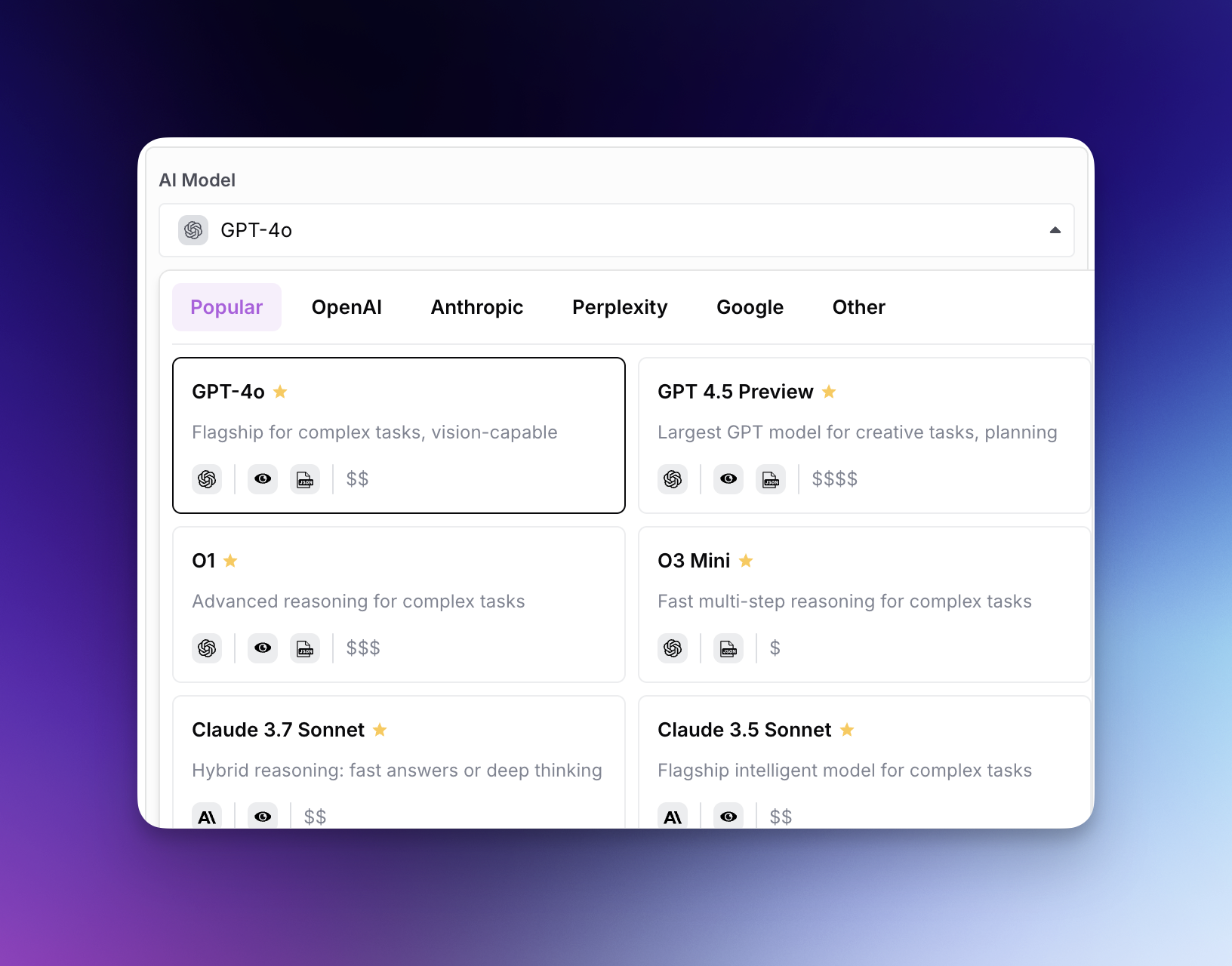
### Ein KI-Modell auswählen
Die Auswahl eines Modells hängt vom Kontextfenster, der Aufgabenkomplexität, den Kosten und der Geschwindigkeit ab. Im Allgemeinen liefern leistungsfähigere Modelle eine höhere Ausgabequalität bei höheren Kosten und langsamerer Geschwindigkeit.
Für Hinweise dazu, welches Modell Sie auswählen sollten, schauen Sie sich unsere Dokumentationsseite zu [Modellauswahl](/docs/de/aktionen/workflow-concepts/workflow-steps/ai-steps/llm/choosing-a-model.md).
{% hint style="info" %}
Sie können sich auch dafür entscheiden, Ihr eigenes feinabgestimmtes Modell anzubinden, indem Sie es über unsere [API-Anbieter](/docs/de/dein-workspace/team.md#api-providers) Seite verbinden.
{% endhint %}
### MCP-Konnektoren
MCP-Connectoren geben dem LLM Zugriff auf externe Tools, die auf [Modellkontextprotokoll](https://modelcontextprotocol.io/) Servern gehostet werden. Wenn Connectoren ausgewählt sind, kann das Modell diese Tools während der Ausführung aufrufen, um Daten abzurufen, Aktionen auszulösen oder mit Diensten von Drittanbietern zu interagieren.
#### Unterstützte Modelle
MCP-Connectoren sind mit den folgenden Modellen verfügbar:
| Anbieter | Unterstützte Modelle |
| --------- | -------------------------------------------------------------------------------------------------------------------------- |
| OpenAI | gpt-4o, gpt-4o-mini, gpt-4.1, gpt-4.1-mini, gpt-5, gpt-5.1, gpt-5.2, gpt-5-mini, gpt-5-nano, o3, o3-pro, o4-mini und neuer |
| Anthropic | Claude Sonnet 4, Claude Opus 4, Claude Haiku 4.5 und neuer |
{% hint style="warning" %}
Das Dropdown-Menü für MCP-Connectoren erscheint im LLM-Schritt nur, wenn ein kompatibles Modell ausgewählt ist. Wenn Sie die Option nicht sehen, wechseln Sie zu einem der oben aufgeführten unterstützten Modelle.
{% endhint %}
#### Connectoren auswählen
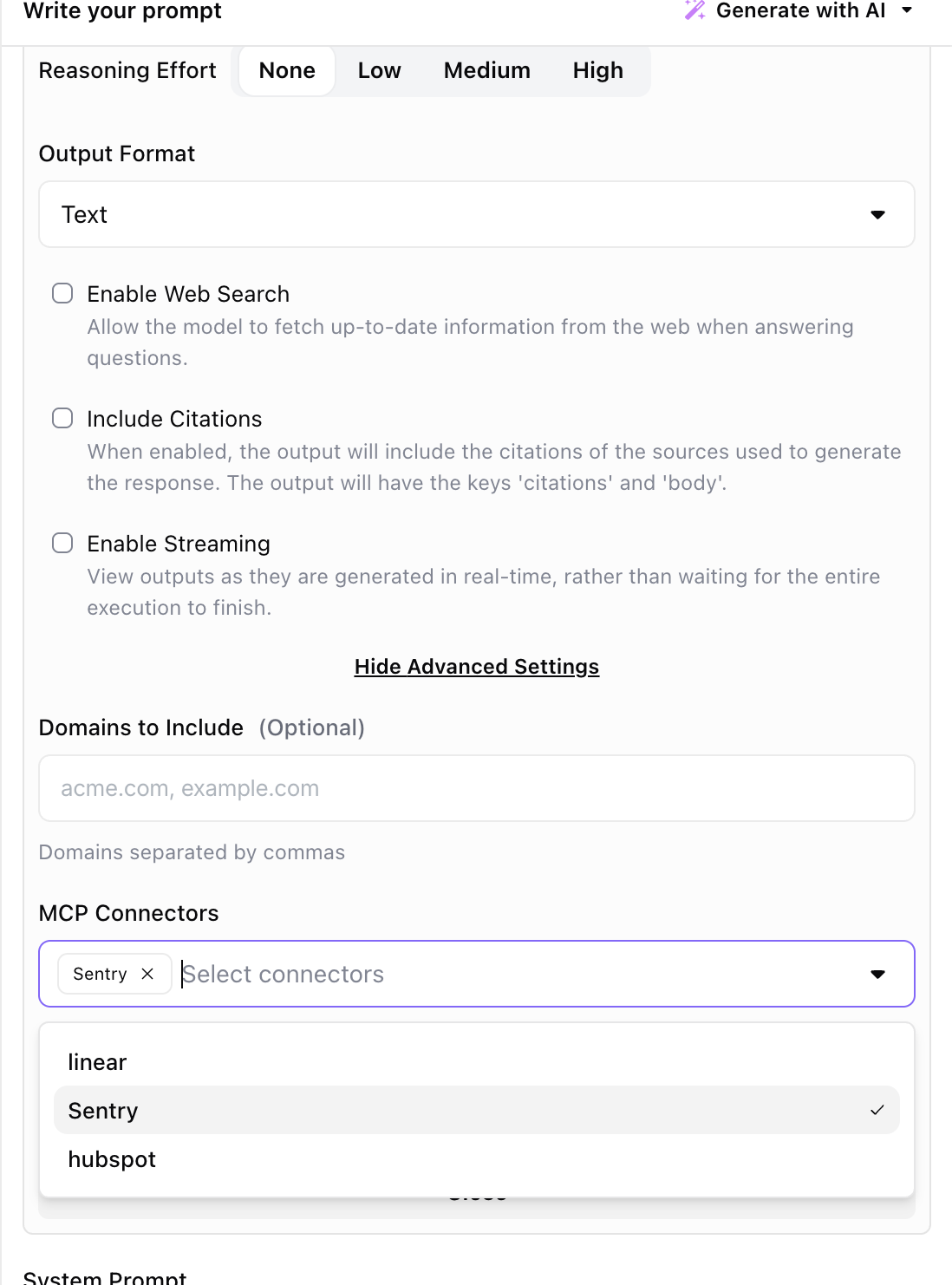
Wenn ein unterstütztes Modell ausgewählt ist, erscheint ein **MCP-Konnektoren** Dropdown-Menü in der Schrittkonfiguration. Wählen Sie einen oder mehrere Connectoren aus, um deren Tools dem Modell verfügbar zu machen.
MCP-Connectoren-Dropdown im LLM-Schritt
#### So funktioniert es zur Laufzeit
1. AirOps übergibt die ausgewählten Connectoren als verfügbare Tools an die LLM-API.
2. Das LLM entscheidet anhand des Prompts und des Gesprächskontexts, ob Tools aufgerufen werden.
3. Wenn das LLM ein Tool aufruft, leitet AirOps die Anfrage an den entsprechenden externen MCP-Server weiter.
4. Der MCP-Server verarbeitet die Anfrage und gibt eine Antwort zurück.
5. Die Antwort fließt zurück zum LLM, das sie in die endgültige Antwort einarbeitet.
Das LLM kann bei einer einzelnen Schrittausführung mehrere Tools aufrufen und sich auch dagegen entscheiden, Tools aufzurufen, wenn sie für den Prompt nicht relevant sind.
#### MCP-Tool-Aufrufe in Traces anzeigen
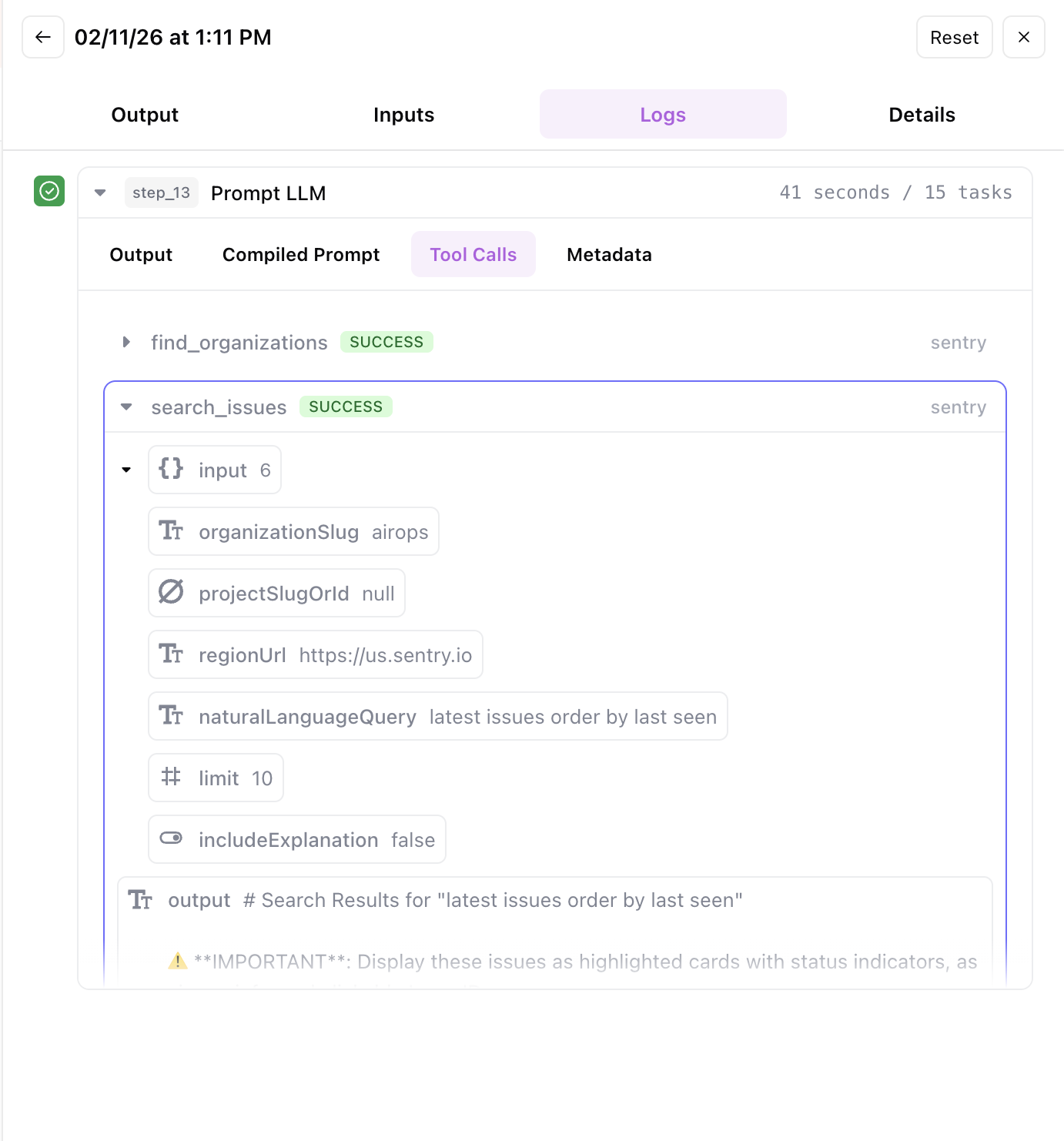
Wenn ein LLM-Schritt MCP-Connectoren verwendet, protokolliert der Schritt-Trace jeden Tool-Aufruf mit seinen Eingaben und Ausgaben. Das macht es einfach, Fehler zu beheben und zu verstehen, wie das Modell mit externen Tools interagiert hat.
Schritt-Trace mit Eingaben und Ausgaben von MCP-Tool-Aufrufen
{% hint style="info" %}
Um MCP-Connectoren für Ihren Workspace hinzuzufügen oder zu verwalten, gehen Sie zu **Einstellungen > MCP-Konnektoren**. Siehe die [Einrichtungsanleitung für MCP-Connectoren](/docs/de/entwickler/mcp-connectors.md) für weitere Details.
{% endhint %}
### Temperatur
Die Temperatur bestimmt den Grad der Variabilität in der Antwort der KI:
* Für mehr Variabilität und „kreativere“ Antworten wählen Sie eine höhere Temperatur.
* Für weniger Variabilität und deterministischere Antworten wählen Sie eine niedrigere Temperatur.
### Maximale Länge (optional)
Begrenzt die maximale Anzahl der Ausgabe-Tokens. Wenn leer gelassen, werden keine Begrenzungen erzwungen.
### Streaming
Streaming ermöglicht es Ihnen, die Ausgabe tokenweise zu sehen, ähnlich wie bei ChatGPT. Der Text wird im Testbereich des Workflow Studio oder beim Ausführen Ihres Workflows in AirOps gestreamt.
**Gründe für Streaming:**
* **Prompts schnell testen:** Wenn Sie Prompts schnell testen möchten, können Sie verfolgen, wie Ihre Ausgabe in Echtzeit generiert wird, und Ihren Prompt schneller validieren, anstatt zu warten, bis die gesamte Antwort fertig ist.
* **Eine API mit Streaming bereitstellen:** Wenn das Streaming von Text in Echtzeit für Ihre Endnutzer ein besseres Nutzererlebnis bietet, sollten Sie Streaming als Option in Betracht ziehen. Andererseits ist Streaming vielleicht nicht die ideale Option für Ihre Endnutzer, wenn Sie große Textmengen generieren.
* **AirOps Frontend-SDK:** Unser SDK ermöglicht es Ihnen, Workflow-Ausgaben direkt in Ihr Nutzererlebnis zu streamen
### Ausgabeformat
Für OpenAI-Modelle können Sie zwischen „Text“ (Standard) und „JSON“ wählen.
Wenn Sie JSON wählen, gibt der LLM-Schritt seine Ausgabe immer in einem gültigen JSON-Format zurück. Sie sollten in Ihrem Prompt angeben, welchem JSON-Ausgabeformat das LLM folgen soll. Wenn Sie zum Beispiel möchten, dass das JSON Schlüssel wie „title“ und „content“ enthält, sollten Sie dies im Prompt angeben.
### Strukturierte Ausgaben
Für OpenAI-Modelle können Sie beim Angeben eines JSON-Ausgabeformats auch die Option „Spaltenausgaben definieren“ verwenden, um das Format festzulegen, dem das JSON folgen wird. Dies ist eine formellere Spezifikation als nur im Prompt aufzuschreiben, wie das Ausgabeformat aussehen soll. Sie ist jedoch auch eingeschränkter. Derzeit können Sie strukturierte Ausgaben nur für ein flaches JSON mit obersten Schlüsseln und ohne Arrays verwenden.
### Konsistente Ergebnisse
Wenn Sie „Konsistente Ergebnisse anfordern“ aktivieren, wird das Modell gebeten, nach bestem Bemühen bei wiederholter Eingabe derselben Daten konsistente Ausgabeergebnisse zu erzielen.
Dies kann für Testzwecke nützlich sein, da die Aufrechterhaltung von Konsistenz in den Ergebnissen oft eine Voraussetzung ist, während Sie den umfassenderen Workflow testen.
Die Funktion „Konsistente Ergebnisse anfordern“ ist nur für OpenAI-Modelle verfügbar.
### Fordern Sie Ihr Modell auf
Sobald Sie Ihr Modell ausgewählt und die gewünschten Parameter festgelegt haben, besteht der nächste große Schritt darin, ihm einen Prompt zu geben. Prompts sollten so gründlich und beschreibend wie möglich sein, und wir empfehlen, unsere Dokumentationsseiten dazu zu lesen, wie man am besten „[Mit GPT prompten](/docs/de/aktionen/workflow-concepts/workflow-steps/ai-steps/llm/prompt-with-gpt.md)" und "[Mit Claude prompten](https://github.com/airopshq/airops-docs/blob/main/building-workflows/workflow-steps/ai-steps/llm/broken-reference/README.md)."
Wir empfehlen Ihnen außerdem, sich unsere vorhandenen Vorlagen anzusehen. Fast alle enthalten einen LLM-Schritt und können als Inspiration und Leitfaden dafür dienen, wie Ihr Prompt aussehen könnte, z. B.
#### Benutzerprompt
Das Feld „User Prompt“ versorgt das Modell mit Beispiel-Eingaben oder Gesprächen, um die gewünschte Ausgabe zu erhalten, z. B.
```
Benutzer:
Bitte schreiben Sie ein spannendes Gedicht für Kindergartenkinder mit Folgendem:
Gedichttitel: Der erste Schultag
Themen: Pause, Kunstunterricht, Snackzeit
```
#### Assistenten-Prompt
Der Assistenten-Prompt hilft dem Modell, das gewünschte Ausgabeformat „zu lernen“. Das ist besonders hilfreich, um Arrays, JSON oder HTML ohne zusätzlichen „Chat“-Text zu erzeugen (*"Klar! Das ist ein Array..."*), z. B.
```
System: Sie geben ein Array von 5 Zeichenketten mit Substantiven aus, die Küchengegenstände sind.
Benutzer: Gib mir eine Ausgabe von 5 Utensilien
Benutzer: ["Löffel", "Gabel", "Messer", "Pfannenwender", "Essstäbchen"]
Benutzer: Jetzt gib mir ein Array von 5 {{my_input}}
```
{% hint style="info" %}
In AirOps können Sie mehrere Benutzer-/Assistenten-Paare einfügen, um dem LLM Beispiele dafür zu geben, wie es antworten soll.
{% endhint %}
## Wie Sie fortfahren, wenn der LLM-Schritt fehlschlägt
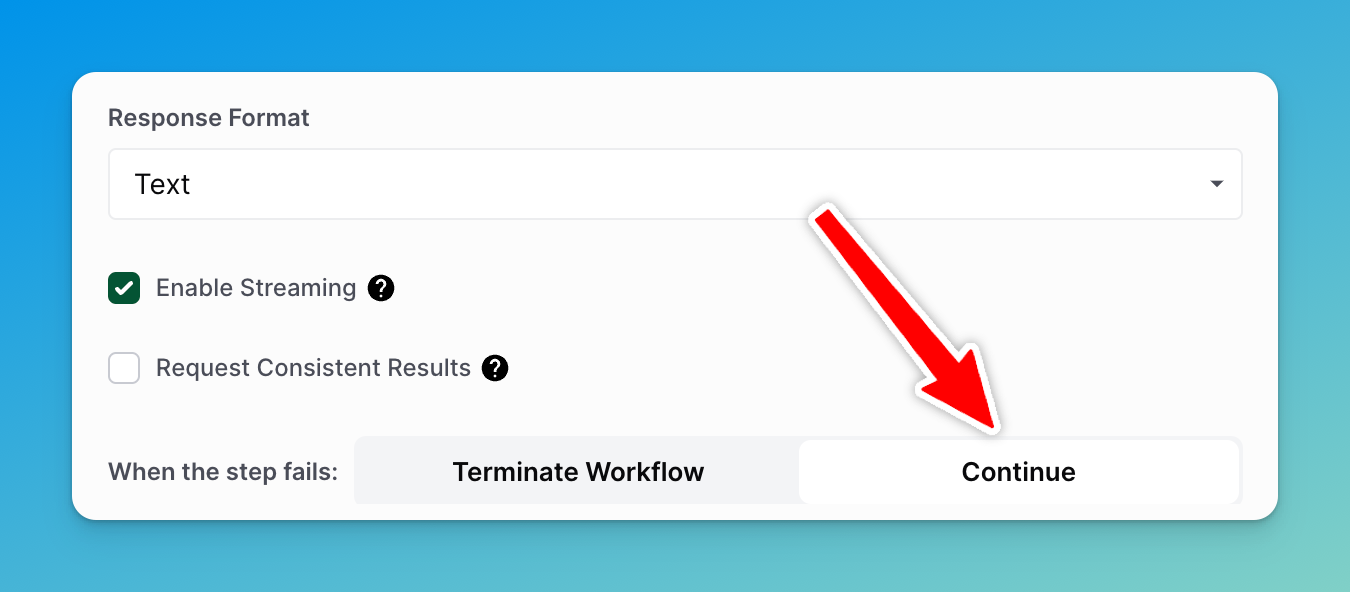
Standardmäßig beendet der LLM-Schritt den Workflow, wenn er fehlschlägt. Um den Workflow jedoch fortzusetzen, wenn der Schritt fehlschlägt, klicken Sie einfach auf die Einstellungen und dann auf `Weiter` unten in den Einstellungen:
Klicken Sie unten im LLM-Schritt auf Weiter
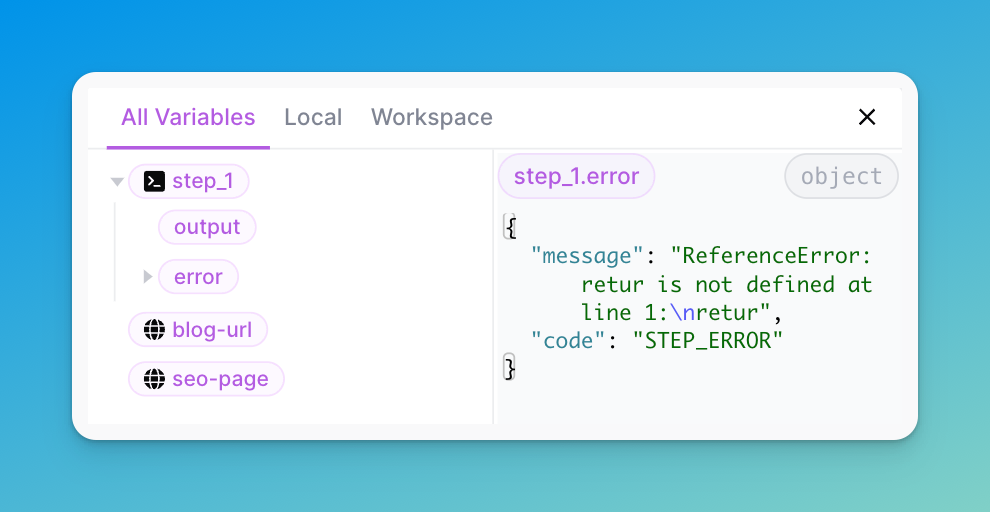
Der Schritt gibt die folgenden Schlüssel zurück:
* `Ausgabe` : dies wird `null`
* `Fehler` :
* `Meldung`: die vom Schritt zurückgegebene Meldung
* `Code` : der den Fehler darstellende Fehlercode
## Wie Sie es erneut versuchen, wenn der LLM-Schritt fehlschlägt
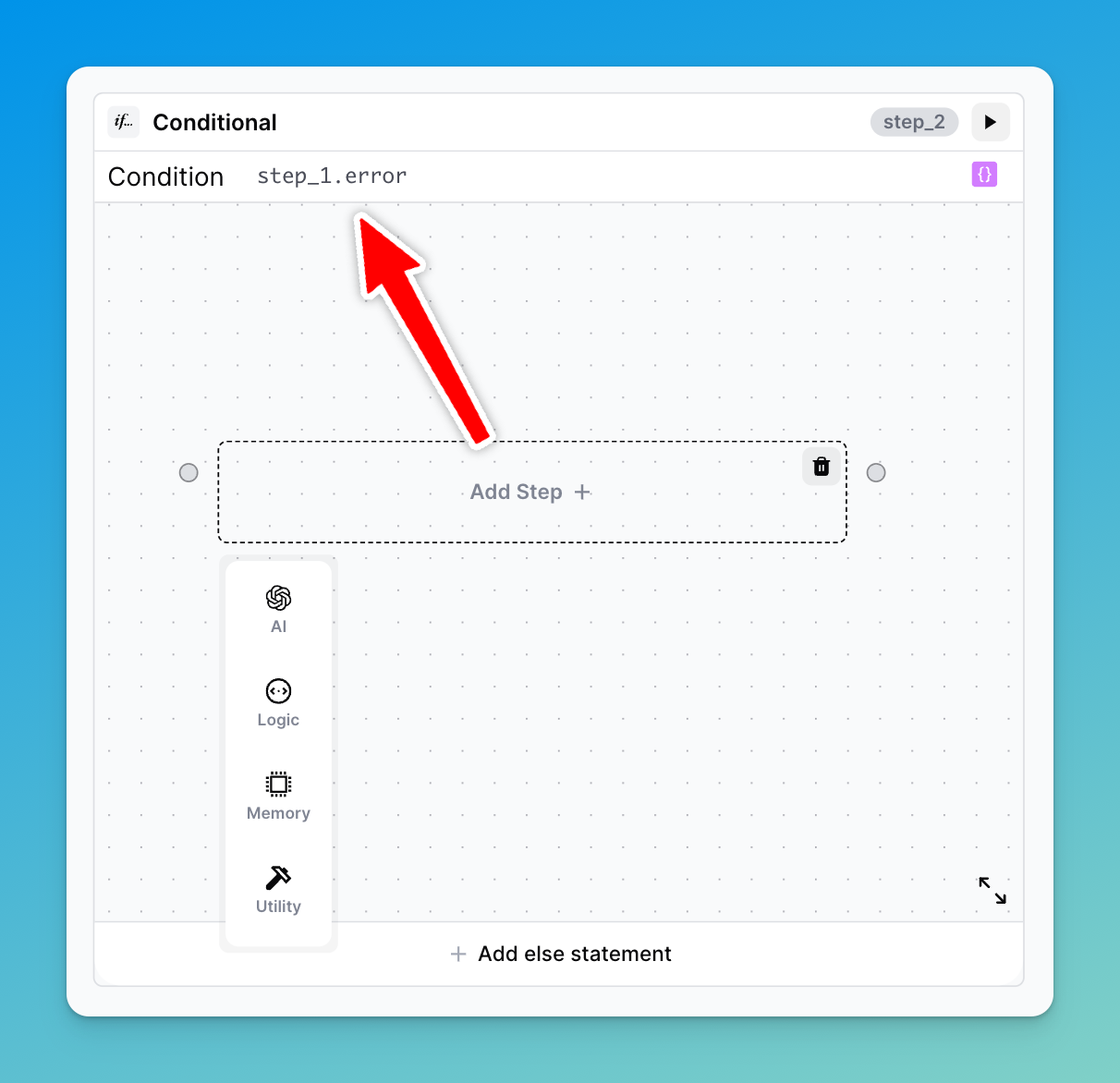
Um den LLM-Schritt bei einem Fehler erneut zu versuchen,
1. Wählen Sie `Weiter` anstatt `Workflow beenden` wenn der Schritt fehlschlägt
2. Fügen Sie eine Bedingung hinzu, bei der die Bedingung prüft, ob der `Fehler` aus dem Schritt vorhanden ist, z. B. `step_1.error`
3. Fügen Sie den Schritt hinzu, den Sie erneut versuchen möchten, falls ein Fehler aufgetreten ist
## Prompt mit KI generieren
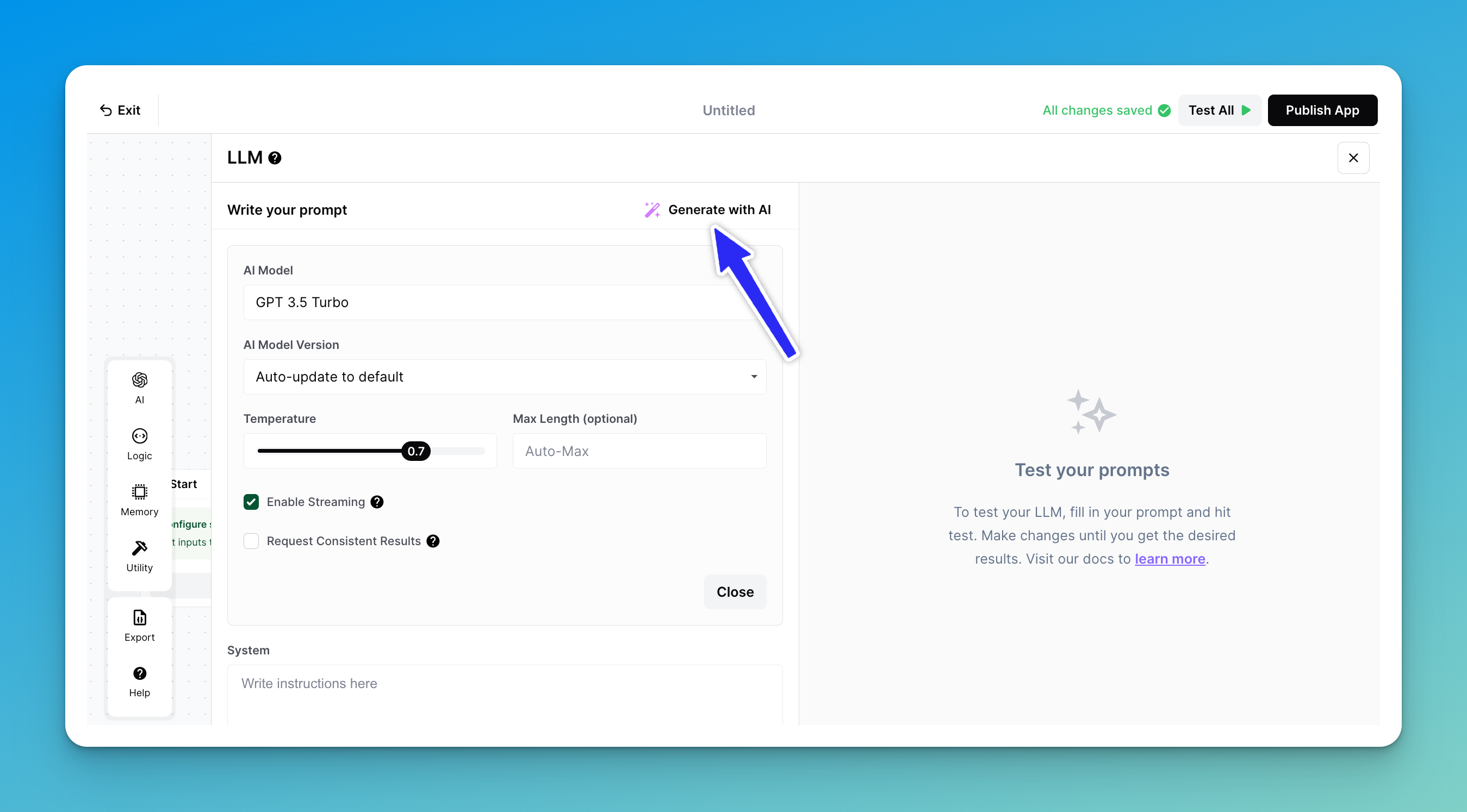
Beim Konfigurieren Ihres LLM-Schritts können Sie unser Tool „Mit KI generieren“ verwenden, um Sie beim Ausfüllen des Prompts zu unterstützen:
Im Folgenden geben wir eine kurze Übersicht über jede der anpassbaren Optionen, die mit dieser Funktion einhergehen, und zeigen unten ein Beispiel als Walkthrough.
{% hint style="info" %}
Hinweis: „Mit KI generieren“ ist derzeit nur mit OpenAI kompatibel
{% endhint %}
### Aufgabentyp
Zuerst müssen Sie Ihren Aufgabentyp definieren. Die Liste der derzeit unterstützten Typen umfasst:
1. **Content-Erstellung** -- eine gute Wahl, wenn Sie Inhalte generieren möchten, z. B. einen Blogbeitrag, ein Bild, eine Marketing-E-Mail usw.
2. **Frage + Antwort** -- wählen Sie diese Option, wenn Ihre Eingabe eine Frage sein soll und Ihre Ausgabe die Antwort
3. **Entitätsextraktion** -- wählen Sie diese Option, wenn Sie bestimmte Werte aus einem Text oder Bild extrahieren möchten
4. **Textextraktion** -- ähnlich wie die Entitätsextraktion kann dies nützlich sein, um bestimmte Textwerte herauszuarbeiten
5. **Klassifizierung** -- wählen Sie diese Option, wenn Ihre Ausgabe verschiedene Werte Ihrer Eingabe in ähnliche Kategorien einordnen soll
### Ausgabetyp
Sobald Sie Ihren Aufgabentyp definiert haben, ist die nächste Entscheidung, wie der LLM-Schritt die Ergebnisse ausgeben soll. Die Liste der derzeit unterstützten Ausgabetypen umfasst:
1. Klartext
2. Markdown
3. HTML
4. JSON
5. YAML
Durch die Auswahl eines Wertes hier sparen Sie sich den zusätzlichen Aufwand, den Ausgabetyp in Ihrem Prompt anzugeben (oder einen nachfolgenden Text-Schritt zu benötigen, um die Ausgabe neu zu formatieren)
### Prompt
Der Abschnitt „Prompt“ ist ähnlich wie das, was wir zuvor in [„Fordern Sie Ihr Modell auf.“](#prompt-your-model) Der entscheidende Unterschied hier ist jedoch, dass wir uns darauf verlassen können, dass unsere KI die Beschreibung weiter ausarbeitet. Wenn Sie also unsicher waren, wie Sie Ihren Prompt genau formulieren sollen, wird OpenAI versuchen, ihn weiter auszuführen.
### Erweiterte Einstellungen
* **Ausgabebeispiel (optional)** -- wenn die KI Schwierigkeiten hat, die Ergebnisse im angegebenen Format auszugeben, können Sie hier manuell ein Beispiel eingeben, an dem sie sich orientieren kann. Dies ist ähnlich wie die obigen Benutzer-/Assistenten-Prompts.
* Ausgewählte Variablen -- werden mit allen Eingabevariablen gefüllt, die in den Schritt hineingehen
### Beispiel
Als Beispiel gehen wir die Verwendung der Funktion „Mit KI generieren“ durch, um einen grundlegenden Workflow zu erstellen. Wir werden das Restaurant-Review nachahmen, das wir in unserem [Workflow-Schnellstart](https://github.com/airopshq/airops-docs/blob/main/building-workflows/workflow-steps/ai-steps/llm/broken-reference/README.md).
{% @arcade/embed url="" flowId="wwLuvhmlXoRTKETSBYPy" %}
---
# Agent Instructions
This documentation is published with GitBook. GitBook is the documentation platform designed so that both humans and AI agents can read, navigate, and reason over technical content effectively. Learn more at gitbook.com.
## Querying This Documentation
If you need additional information that is not directly available in this page, you can query the documentation by asking a question.
Perform an HTTP GET request on the following URL with the `ask` and `goal` query parameters:
```
GET https://docs.airops.com/docs/de/aktionen/workflow-concepts/workflow-steps/ai-steps/llm.md?ask=&goal=
```
`ask` is the immediate question: it should be specific, self-contained, and written in natural language.
`goal` is what the user is ultimately trying to achieve, the reason they need the answer. Sharing it helps GitBook give you a better, more relevant answer. A goal is most helpful when it describes the outcome the user wants rather than restating the question. For example, with `ask=how do I create an API token`, a goal like `automate deployments from our CI pipeline` lets GitBook tailor the answer to that use case.
The response will contain a direct answer to the question and relevant excerpts and sources from the documentation.
Use this mechanism when the answer is not explicitly present in the current page, you need clarification or additional context, or you want to retrieve related documentation sections.