> For the complete documentation index, see [llms.txt](https://docs.airops.com/llms.txt). Markdown versions of documentation pages are available by appending `.md` to page URLs; this page is available as [Markdown](https://docs.airops.com/docs/de/aktionen/workflow-concepts/testing-and-iteration.md).
# Testen und Iterieren
Best Practices zum Testen und Iterieren Ihres Workflows
Testen und Iteration sind grundlegende Schritte, um einen produktionsreifen Workflow zu erstellen. In diesem Abschnitt skizzieren wir die besten Vorgehensweisen zum Testen und Iterieren deines Workflows.
## Kostenloser Testmodus
AirOps bietet **50.000 kostenlose Testaufgaben pro Monat** zum Testen im Studio an. Du kannst Testaufgaben für Workflow-Tests und Ausführungen verwenden, die im Playbook-Editor gestartet wurden.
{% hint style="info" %}
Testaufgaben sind für alle Arbeitsbereiche verfügbar und getrennt von deinem Produktionsaufgabenkontingent. Workflow-Tests und Ausführungen im Playbook-Editor verwenden zuerst Testaufgaben und danach Produktionsaufgaben, sobald das Guthaben an Testaufgaben aufgebraucht ist.
{% endhint %}
## So testest du deinen Workflow
Es gibt zwei Möglichkeiten, deinen Workflow zu testen: Schritt für Schritt oder alle Schritte auf einmal.
Wenn du einen Schritt nach dem anderen testest, werden die Werte jedes Schritts aktualisiert. **Wenn du alle Schritte auf einmal testest, werden die Werte jedes Schritts nur aktualisiert, wenn die Ausführung erfolgreich ist. Bei einem Fehler werden die Werte jedoch nicht aktualisiert.** Daher besteht die beste Vorgehensweise darin, immer nur einen Schritt nach dem anderen zu testen, bis dein Workflow produktionsreif ist
### Einen Schritt testen
* **Beginne beim Start-Schritt:** Um mit dem Testen eines Workflows zu beginnen, musst du dem Start-Schritt Werte hinzufügen
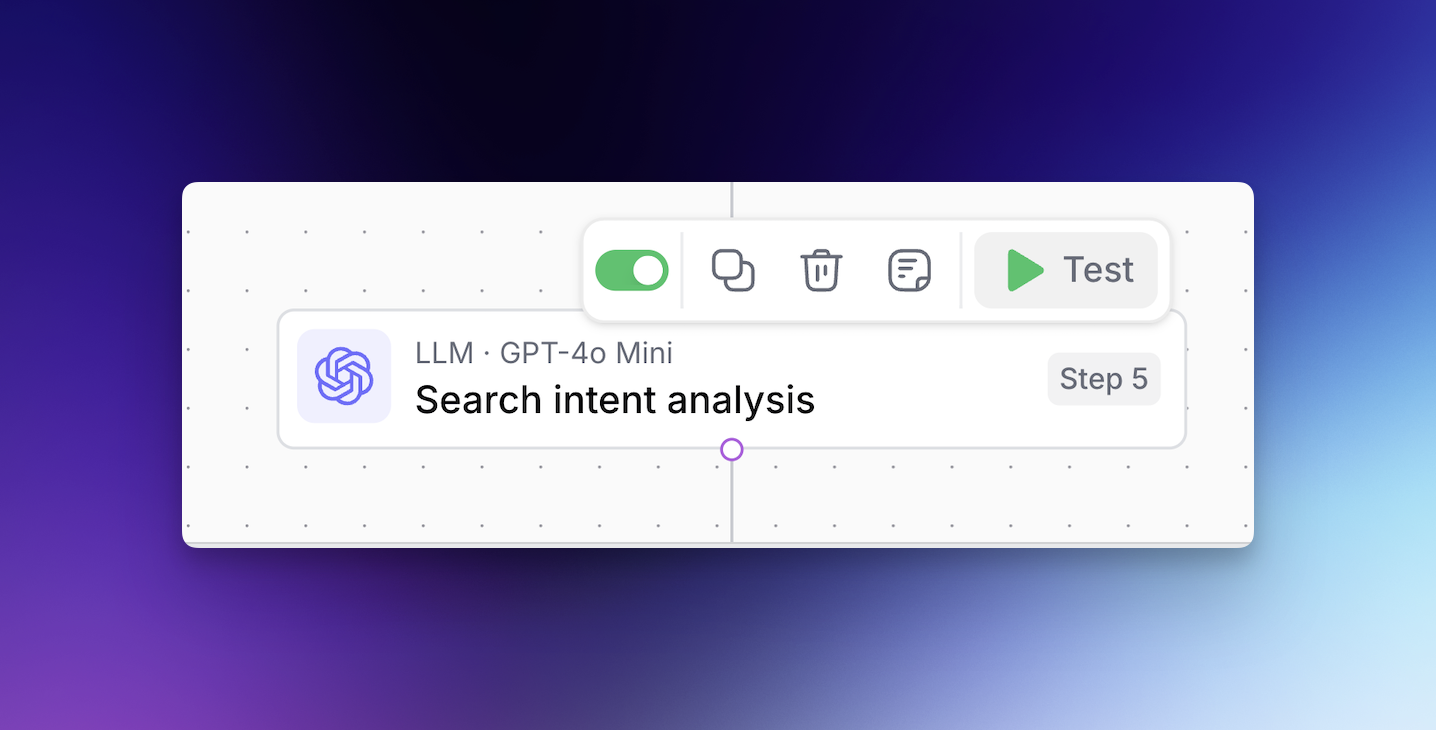
* **Klicke auf den Pfeil des ersten Schritts:** dadurch wird nur der erste Schritt ausgeführt
* **Verwende die Protokolle, um die Ausgabe des Schritts zu verstehen und sie in späteren Schritten als Referenz zu verwenden:** Protokolle sind entscheidend, um die Datenstruktur der Ausgabe des Schritts zu verstehen – verwende diese Ausgabe, um diesen Schritt in nachfolgenden Schritten als Referenz zu nutzen
* **Entwirf den/die nächste(n) Schritt(e):** entwickle deinen Workflow weiter, indem du frühere Schritte mithilfe der rosa Variablen-Hilfstaste referenzierst
* **Teste weiterhin jeden folgenden Schritt:** klicke nach dem Entwerfen eines Schritts auf die Wiedergabetaste, um den Schritt zu testen. Fahre mit diesem Prozess fort, bis du einen produktionsreifen Workflow hast
### Schritte in Bedingungen testen
Du kannst einzelne Schritte innerhalb von bedingten Zweigen debuggen (sowohl im wahren als auch im falschen Pfad). Das erleichtert das Testen und Iterieren komplexer Workflows mit Verzweigungslogik:
1. Navigiere zum bedingten Schritt in deinem Workflow
2. Klappe den wahren oder falschen Zweig aus, den du testen möchtest
3. Klicke auf die Wiedergabetaste bei einem beliebigen einzelnen Schritt innerhalb des Zweigs
4. Der Schritt wird unter Verwendung der aktuellen Testwerte ausgeführt, sodass du die Logik in jedem Pfad überprüfen kannst
### Teste deinen gesamten Workflow
Es gibt **zwei Möglichkeiten, deinen Workflow End-to-End zu testen:**
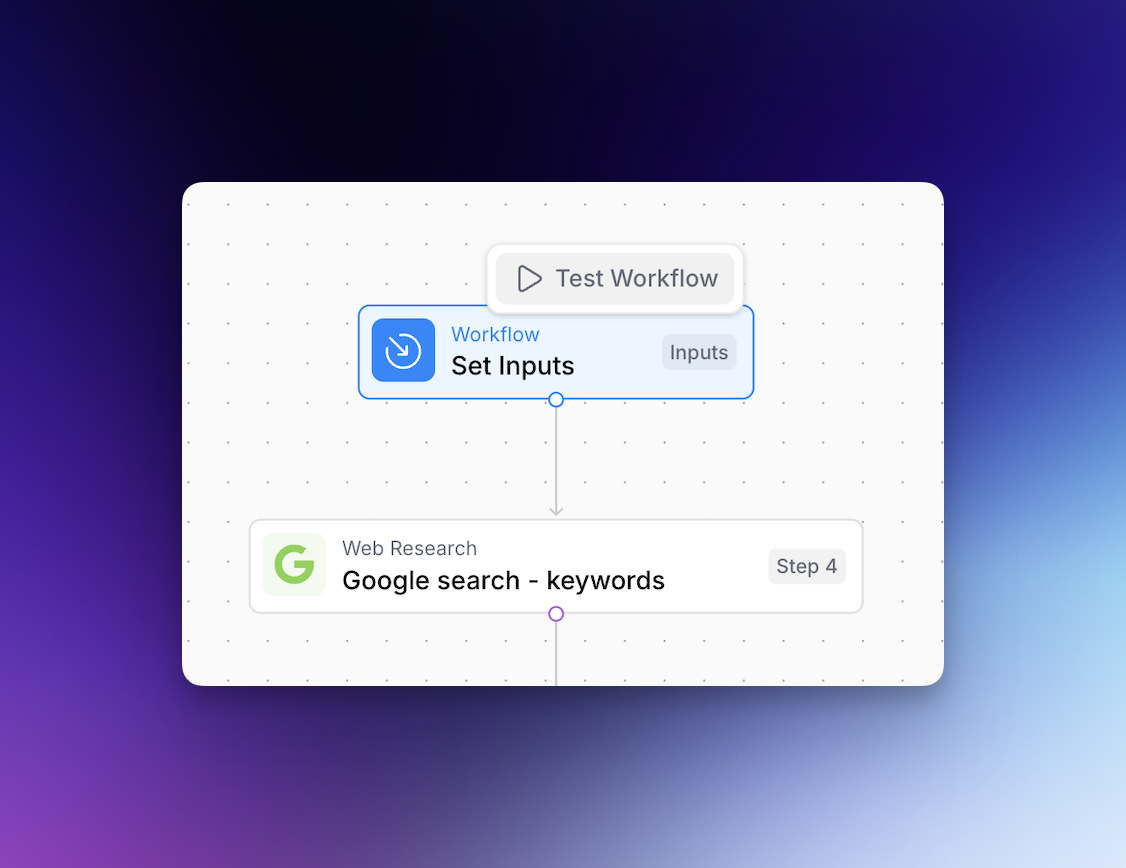
Option 1: Klicke im Inputs-Schritt auf „Test Worfklow“
{% hint style="info" %}
Verwende die **Test-Workflow** Funktion, wenn dein Workflow bereit ist
{% endhint %}
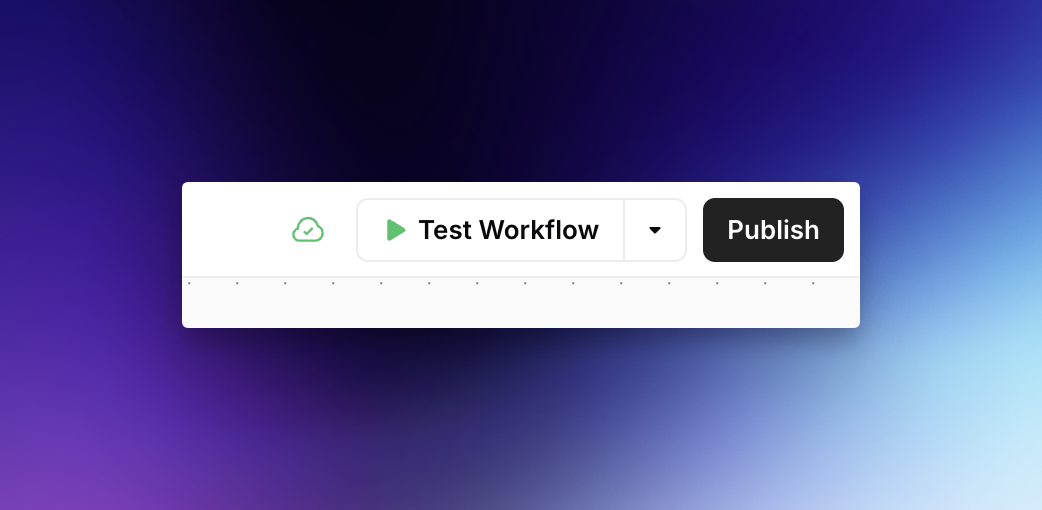
* **Klicke auf Test Workflow:** klicke **Test-Workflow** in der oberen rechten Ecke
* **Gib deine Testwerte ein:** füge die Testwerte hinzu, die du ausführen möchtest
* **Ausführen:** klicke **Ausführen** um den gesamten Workflow zu testen
## Best Practices für die Fehlerbehandlung
Beim Erstellen eines Workflows für die Produktion gibt es Randfälle, die du vor dem Einsatz im großen Maßstab in deinem Workflow testen und behandeln solltest. Außerdem gilt: Du kannst jederzeit die [Hilfe von Copilot bei der Behebung von Fehlern](/docs/de/aktionen/workflow-concepts/chat-with-copilot/fix-errors-with-copilot.md) anfordern, auf die du beim Testen stößt.
### 1. Limit des Kontextfensters
Jedes LLM-Modell hat ein maximales Kontextfenster, was bedeutet, dass es eine maximale Anzahl von Tokens (oder Zeichen) gibt, die dein Prompt enthalten darf, bevor ein Fehler auftritt.
{% hint style="info" %}
1 Token entspricht im Allgemeinen etwa 4 Zeichen und 3/4 eines Wortes.
{% endhint %}
1. Um sicherzustellen, dass dein Prompt innerhalb des Limits des Kontextfensters bleibt, kannst du die Anzahl der Tokens, die du verwenden wirst, näherungsweise bestimmen, indem du deinen Prompt in den folgenden OpenAI-Tokenzähler kopierst und einfügst:
2. Um Randfälle zu behandeln, bei denen dein Prompt das Token-Limit überschreitet, kannst du die folgende Liquid-Syntax verwenden, um deine Eingaben oder Schrittausgaben in einen kürzeren Abschnitt zu schneiden: `{{step_1.output | slice: 0, 10000}}`wobei 10000 durch die Anzahl der Zeichen ersetzt wird, in die du aufteilen möchtest.
### 2. Fehler bei der Prompt-Formatierung
Viele produktive Workflows großer Sprachmodelle hängen von einer konsistenten Ausgabeformatierung des Modells ab. Um Konsistenz in deinem Workflow sicherzustellen, ziehe die folgenden Methoden in Betracht, um mit unerwarteter Ausgabe aus dem Prompt umzugehen:
1. **Prompting-Techniken:**
* Um zu verhindern, dass das Modell seine Antwort mit einer Formulierung wie „*Klar, hier ist ein...*“, kannst du in sowohl der **System** und **Benutzer** wie „*Gib deine Antwort im folgenden Format aus und füge keinen zusätzlichen Kommentar hinzu:*"
* Wenn deine Ausgabe HTML oder JSON ist, um zu verhindern, dass das Modell mit ` ```html ` oder ` ```json `beginnt, kannst du dem Modell sagen *„Beginne mit #...“* oder *„Beginne mit { und ende mit } und füge ` ```json ` nicht in deiner Antwort ein“*
2. **Code-Parsing:**
* Wenn du immer noch Schwierigkeiten mit einer konsistenten Ausgabe hast oder Randfälle behandeln möchtest, in denen die Ausgabe vom erwarteten Ergebnis abweichen kann, kannst du Code verwenden, um jeglichen Text herauszufiltern, der vor deinem ersten Zeichen steht.
---
# Agent Instructions
This documentation is published with GitBook. GitBook is the documentation platform designed so that both humans and AI agents can read, navigate, and reason over technical content effectively. Learn more at gitbook.com.
## Querying This Documentation
If you need additional information that is not directly available in this page, you can query the documentation by asking a question.
Perform an HTTP GET request on the following URL with the `ask` and `goal` query parameters:
```
GET https://docs.airops.com/docs/de/aktionen/workflow-concepts/testing-and-iteration.md?ask=&goal=
```
`ask` is the immediate question: it should be specific, self-contained, and written in natural language.
`goal` is what the user is ultimately trying to achieve, the reason they need the answer. Sharing it helps GitBook give you a better, more relevant answer. A goal is most helpful when it describes the outcome the user wants rather than restating the question. For example, with `ask=how do I create an API token`, a goal like `automate deployments from our CI pipeline` lets GitBook tailor the answer to that use case.
The response will contain a direct answer to the question and relevant excerpts and sources from the documentation.
Use this mechanism when the answer is not explicitly present in the current page, you need clarification or additional context, or you want to retrieve related documentation sections.