> For the complete documentation index, see [llms.txt](https://docs.airops.com/llms.txt). Markdown versions of documentation pages are available by appending `.md` to page URLs; this page is available as [Markdown](https://docs.airops.com/docs/de/aktionen/workflow-concepts/studio-toolbar.md).
# Studio-Symbolleiste
### Überblick
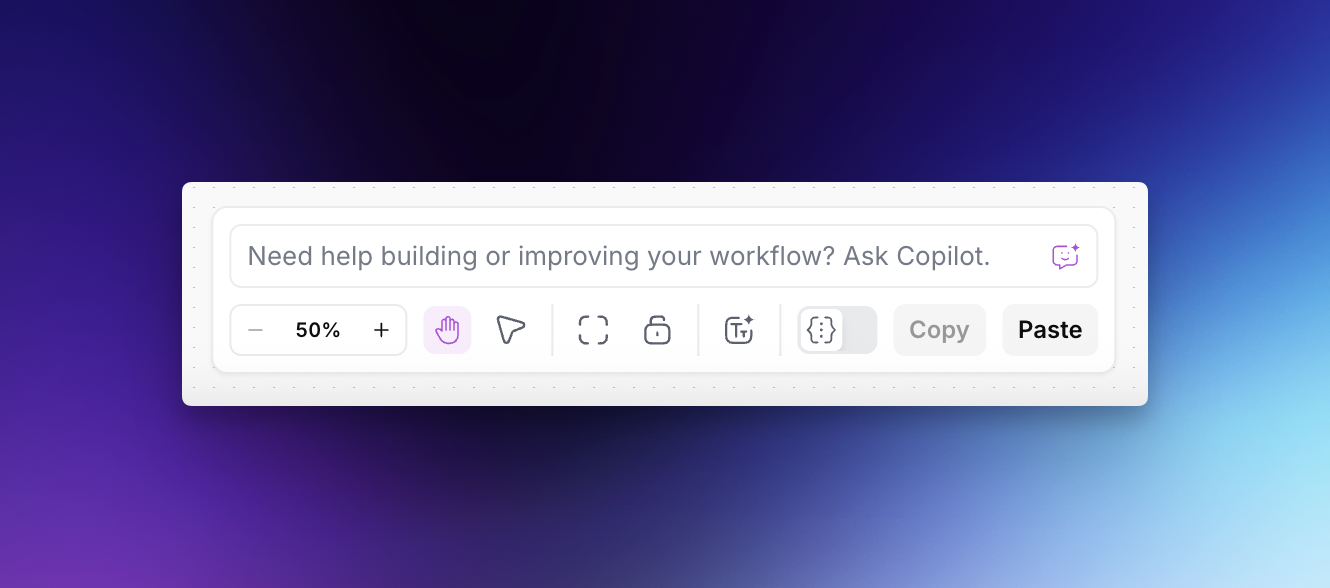
Die Studio-Symbolleiste bietet wichtige Steuerelemente zum Navigieren, Organisieren und Verwalten Ihrer Workflow-Arbeitsfläche. Am unteren Rand des Workflow-Editors gelegen, helfen Ihnen diese Tools dabei, einen effizienten Arbeitsbereich beizubehalten, egal ob Sie Workflows erstellen, debuggen oder präsentieren.
### Symbolleisten-Steuerelemente
#### Canvas-Navigation
**Handwerkzeug** 🤚
* Ziehen, um sich über die Arbeitsfläche zu bewegen
* Navigieren Sie durch große Workflows, ohne versehentlich Schritte auszuwählen
* Standardwerkzeug zum Bewegen in Ihrem Arbeitsbereich
**Verschieben-Werkzeug** ↖️
* Ziehen, um Auswahlrahmen um Schritte zu erstellen
* Mehrere Schritte für Massenoperationen auswählen
* Wechseln Sie zu diesem Werkzeug, wenn Sie Workflow-Abschnitte neu anordnen müssen
#### Zoom-Steuerung
**Verkleinern (-)** / **Vergrößern (+)**
* Die Vergrößerung der Arbeitsfläche von 50 % bis 200 % anpassen
* Verwenden Sie das Minuszeichen, um mehr von Ihrem Workflow gleichzeitig zu sehen
* Verwenden Sie das Pluszeichen, um sich auf spezifische Schrittdetails zu konzentrieren
**An Ansicht anpassen** 🔍
* Passt den Zoom automatisch an, um alle Schritte anzuzeigen
* Zentriert den gesamten Workflow in Ihrem Ansichtsbereich
* Perfekt, um einen Überblick zu bekommen oder nach detailorientierter Arbeit zurückzusetzen
#### Workflow-Verwaltung
**Sperren/Entsperren** 🔒
* **Gesperrt**: Verhindert versehentliche Änderungen an der Arbeitsfläche
* **Entsperrt**: Ermöglicht volle Bearbeitungsfunktionen
* Nützlich beim Prüfen von Workflows oder bei Präsentationen
**Automatisch annotieren** 🏷️
* Generiert automatisch beschreibende Namen für jeden Schritt
* Fügt Notizen basierend auf dem Inhalt und der Konfiguration des Schritts hinzu
* Spart Zeit bei der Dokumentation komplexer Workflows
**Testausgaben ein-/ausblenden** 👁️
* **Ausgeblendet**: Übersichtliche Ansicht ohne Testvorschauen, ideal für Demos
* **Angezeigt**: Zeigt Testausgaben unter jedem Schritt an, unerlässlich für das Debugging
* Je nachdem, ob Sie erstellen oder präsentieren, umschalten
#### Schrittoperationen
**Kopieren** / **Einfügen**
* Einzelne Schritte oder ganze Workflow-Abschnitte duplizieren
* Unterstützt die Auswahl mehrerer Schritte für komplexes Kopieren
* Behält alle Schrittkonfigurationen und Verbindungen bei
### Kurze Tipps
* **Automatisch annotieren** nach dem Erstellen, um Ihre Arbeit schnell zu dokumentieren
* **Ausgaben ausblenden** für übersichtlichere Screenshots und Präsentationen
Die Studio-Symbolleiste hält wichtige Steuerelemente griffbereit, sodass Sie sich auf das Erstellen leistungsstarker Workflows konzentrieren können, ohne Ihren kreativen Fluss zu unterbrechen.
---
# Agent Instructions
This documentation is published with GitBook. GitBook is the documentation platform designed so that both humans and AI agents can read, navigate, and reason over technical content effectively. Learn more at gitbook.com.
## Querying This Documentation
If you need additional information that is not directly available in this page, you can query the documentation by asking a question.
Perform an HTTP GET request on the following URL with the `ask` and `goal` query parameters:
```
GET https://docs.airops.com/docs/de/aktionen/workflow-concepts/studio-toolbar.md?ask=&goal=
```
`ask` is the immediate question: it should be specific, self-contained, and written in natural language.
`goal` is what the user is ultimately trying to achieve, the reason they need the answer. Sharing it helps GitBook give you a better, more relevant answer. A goal is most helpful when it describes the outcome the user wants rather than restating the question. For example, with `ask=how do I create an API token`, a goal like `automate deployments from our CI pipeline` lets GitBook tailor the answer to that use case.
The response will contain a direct answer to the question and relevant excerpts and sources from the documentation.
Use this mechanism when the answer is not explicitly present in the current page, you need clarification or additional context, or you want to retrieve related documentation sections.