> For the complete documentation index, see [llms.txt](https://docs.airops.com/llms.txt). Markdown versions of documentation pages are available by appending `.md` to page URLs; this page is available as [Markdown](https://docs.airops.com/docs/de/aktionen/workflow-concepts/run-once/trigger/zapier.md).
# Zapier
Einen Workflow mit Zapier auslösen
Dieser Leitfaden bietet eine Schritt-für-Schritt-Einführung in die Integration Ihres Workflows mit Zapier und nutzt dabei die Leistungsfähigkeit von AirOps über die Workflows von Zapier. Durch die Verbindung von AirOps mit Zapier können Sie sich nahtlos mit Tausenden anderer Anwendungen integrieren und Ihre Aufgaben automatisieren.
## Authentifizierung
Zu Beginn benötigen Sie Ihren API-Schlüssel zur Authentifizierung. Diesen finden Sie auf der "Einstellungen"-Seite Ihres Workspaces.
## Auswahl eines Ereignisses
Bevor Sie einen Zap mit AirOps erstellen, ist es wichtig, das passende Ereignis auszuwählen. AirOps bietet zwei verschiedene Ereignisse, aus denen Sie wählen können:
* **AirOps-Workflow ausführen (auf Ergebnis warten)**: Dieses Ereignis löst den Workflow aus und wartet auf dessen Ausführungsergebnis. Verwenden Sie dies, wenn die Ausgabe des AirOps-Workflows in Ihrem Workflow benötigt wird. **Wenn Ihr Workflow eine CODE-Ausgabe hat, wird ein Eingabefeld mit dem Namen "Beispielausgabe" angezeigt. Um dieses auszufüllen, führen Sie Ihren** Workflow **manuell in AirOps aus, kopieren Sie die Ausgabe und fügen Sie sie in dieses Feld in Zapier ein. So hilft Zapier dabei, das Ausgabeformat zu verstehen und den Workflow nahtlos zu integrieren**.
* **AirOps-Workflow ausführen**: Dieses Ereignis löst den Workflow nur aus, ohne auf das Ausführungsergebnis zu warten. Wählen Sie dies, wenn das Starten des AirOps-Workflows erforderlich ist, die Ausgabe jedoch für Ihren Zap nicht benötigt wird.
**Stellen Sie sicher, dass Sie den Ereignistyp auswählen, der Ihren Workflow-Anforderungen entspricht, während Sie mit der Einrichtung Ihres Zaps fortfahren.**
## Auswahl eines Workflows
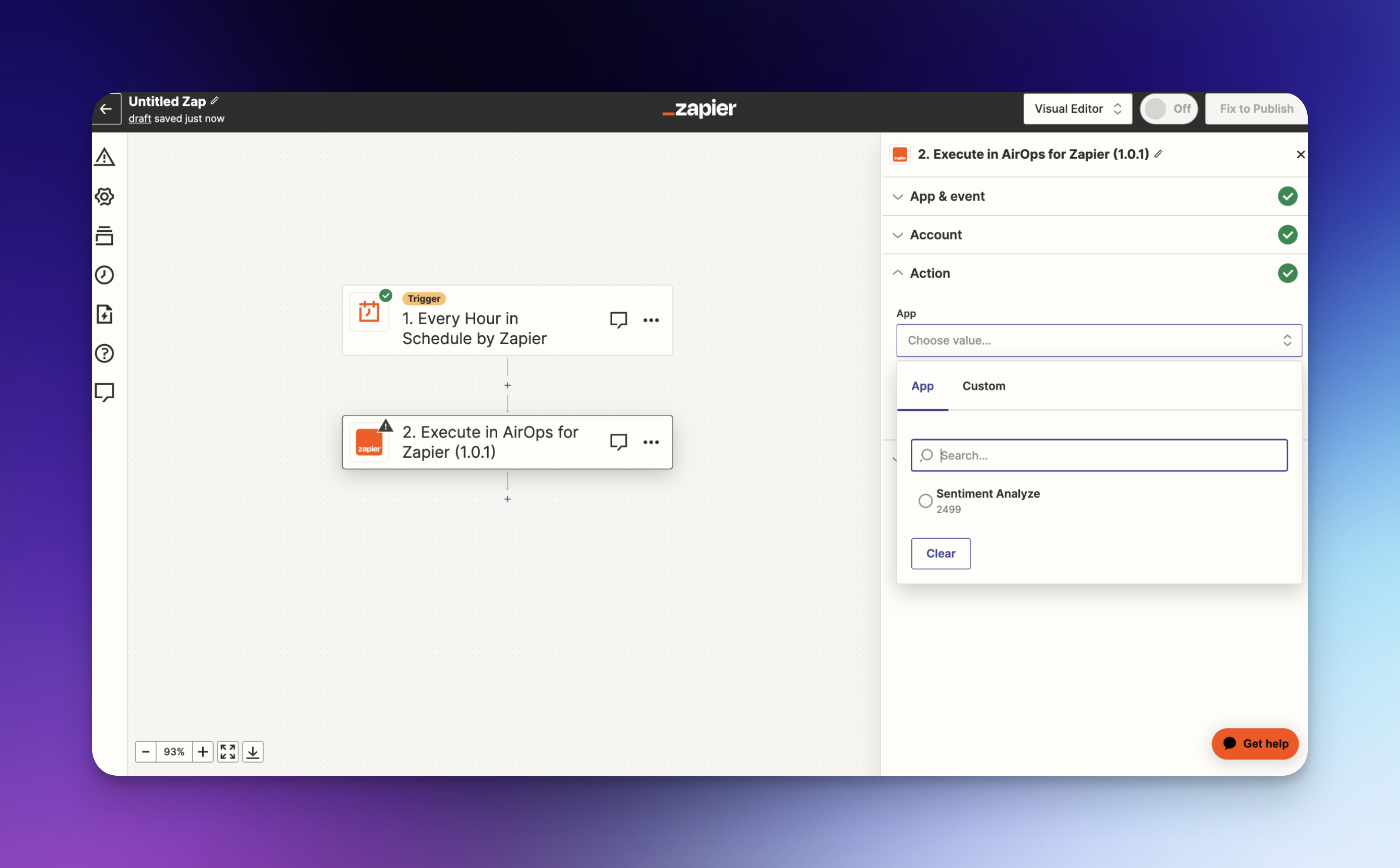
Nachdem Sie Ihr AirOps-Konto authentifiziert haben, wird beim Erstellen eines Zaps mit AirOps als Aktions-App eine Dropdown-Liste angezeigt. Diese Liste zeigt alle Workflows, die Sie in AirOps erstellt haben. Wählen Sie einfach den gewünschten Workflow aus der Dropdown-Liste aus, und Zapier wird die erforderlichen Parameter anhand Ihrer Auswahl automatisch vorkonfigurieren.
## Eingabeparameter
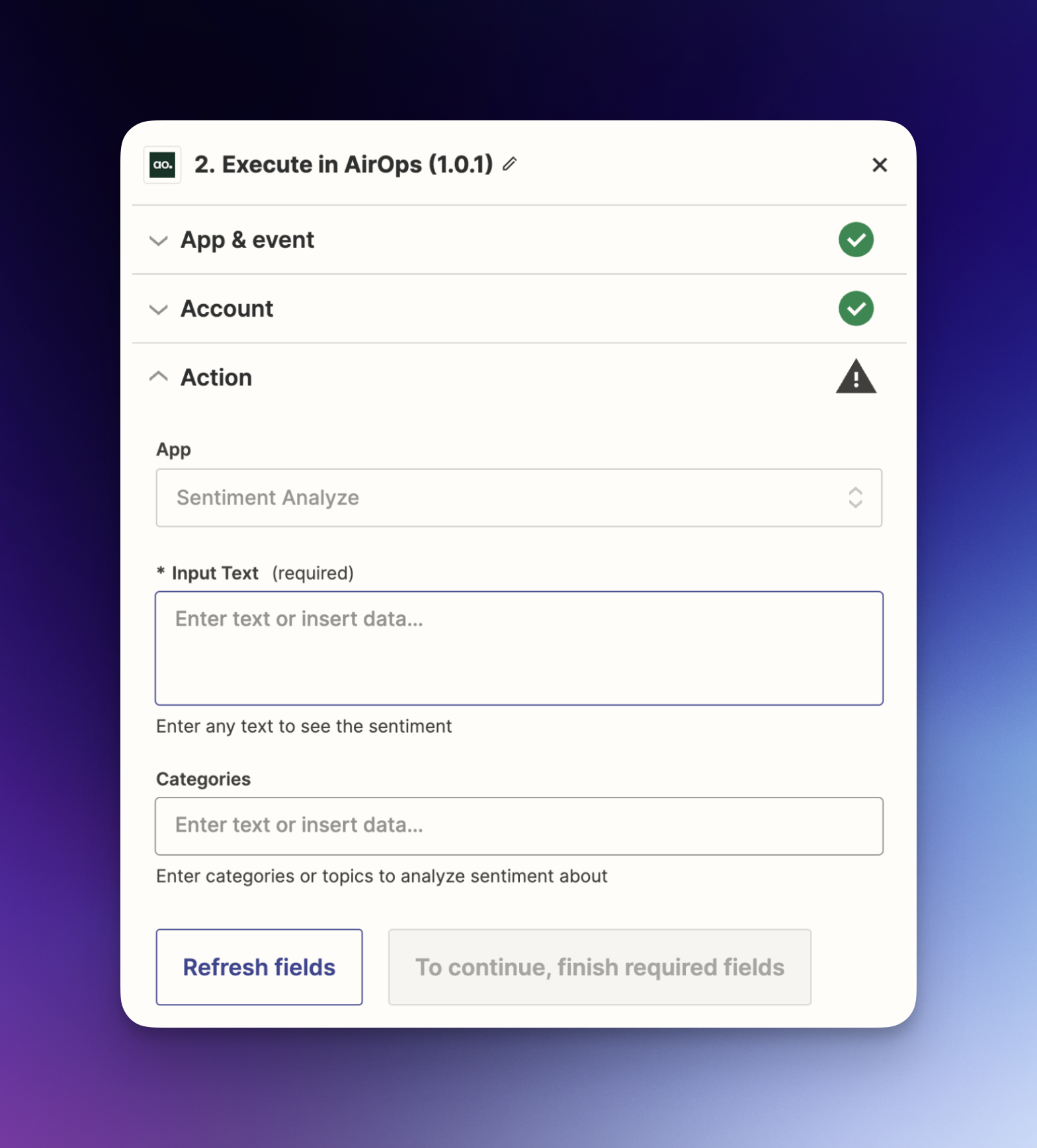
Wenn der Workflow in der Dropdown-Liste ausgewählt ist, zeigt Zapier automatisch die erforderlichen Eingabeparameter an, die für diesen Workflow spezifisch sind. Füllen Sie die Parameter gemäß der benutzerfreundlichen Oberfläche von Zapier aus.
## Erstellen Ihres ersten Zaps
Nachdem Ihr AirOps-Konto authentifiziert ist und der richtige Workflow ausgewählt ist**:**
1. Wählen Sie eine Trigger-App aus der Zapier-Bibliothek und definieren Sie deren Ereignis.
2. Für die Aktion wählen Sie AirOps aus der Liste der verfügbaren Workflows aus. Ihnen werden zwei Aktionsarten angezeigt:
1. **AirOps-Workflow ausführen (auf Ergebnis warten)**: Diese Aktion wartet auf das Ausführungsergebnis des Workflows. Verwenden Sie dies, wenn Sie die Ausgabe des AirOps-Workflows in Ihrem Workflow verwenden müssen.
2. **AirOps-Workflow ausführen**: Diese Aktion löst den Workflow nur aus, wartet jedoch nicht auf das Ausführungsergebnis. Verwenden Sie dies, wenn Sie die AirOps-App nur starten müssen, die Ausgabe jedoch nicht benötigen.
3. Wählen Sie Ihren gewünschten AirOps-Workflow aus der Dropdown-Liste aus.
4. Füllen Sie alle erforderlichen Parameter aus, die Zapier anzeigt.
1. *Wenn Sie "AirOps-Workflow ausführen (auf Ergebnis warten)" gewählt haben und Ihr Workflow eine JSON-Ausgabe hat, füllen Sie das Eingabefeld "Beispielausgabe" aus, indem Sie Ihre App in AirOps manuell ausführen und die Ausgabe einfügen. So erfährt Zapier das Ausgabeformat.*
5. Testen Sie Ihren Zap, um sicherzustellen, dass er reibungslos funktioniert.
6. **Herzlichen Glückwunsch!** Sie haben AirOps jetzt mit Zapier integriert. Entdecken Sie die Vielzahl an Möglichkeiten, die diese Integration bietet, und lassen Sie die Automatisierung Ihre Workflows auf ein neues Niveau heben.
---
# Agent Instructions
This documentation is published with GitBook. GitBook is the documentation platform designed so that both humans and AI agents can read, navigate, and reason over technical content effectively. Learn more at gitbook.com.
## Querying This Documentation
If you need additional information that is not directly available in this page, you can query the documentation by asking a question.
Perform an HTTP GET request on the following URL with the `ask` and `goal` query parameters:
```
GET https://docs.airops.com/docs/de/aktionen/workflow-concepts/run-once/trigger/zapier.md?ask=&goal=
```
`ask` is the immediate question: it should be specific, self-contained, and written in natural language.
`goal` is what the user is ultimately trying to achieve, the reason they need the answer. Sharing it helps GitBook give you a better, more relevant answer. A goal is most helpful when it describes the outcome the user wants rather than restating the question. For example, with `ask=how do I create an API token`, a goal like `automate deployments from our CI pipeline` lets GitBook tailor the answer to that use case.
The response will contain a direct answer to the question and relevant excerpts and sources from the documentation.
Use this mechanism when the answer is not explicitly present in the current page, you need clarification or additional context, or you want to retrieve related documentation sections.