> For the complete documentation index, see [llms.txt](https://docs.airops.com/llms.txt). Markdown versions of documentation pages are available by appending `.md` to page URLs; this page is available as [Markdown](https://docs.airops.com/docs/de/aktionen/workflow-concepts/publishing-and-versioning.md).
# Veröffentlichung und Versionierung
Änderungen verfolgen und Apps mit Versionen produktiv setzen
Versionierung ermöglicht es Ihnen, historische Instanzen, Entwürfe und veröffentlichte Standardversionen Ihrer Workflows einfach zu verwalten.
## Was ist der Unterschied zwischen einem Entwurf, einer Version und einer Standardversion?
1. **Entwürfe** werden nicht dauerhaft gespeichert, und nur der neueste Entwurf wird gespeichert.
2. **Versionen** hingegen werden dauerhaft gespeichert. Sie können jederzeit angezeigt und wiederhergestellt werden. Sie können Versionen von Workflows auch als Batch ausführen, per API aufrufen oder sie zu einem anderen Workflow oder Agenten hinzufügen
3. Die **Standardversion** ist die Version des Workflows, die:
1. Mit der AirOps-UI interagieren
2. Wird ausgeführt, wenn Sie den Execute-POST-Endpunkt aufrufen, sofern keine andere Version als Parameter übergeben wird
## Wie erstelle ich eine neue Version?
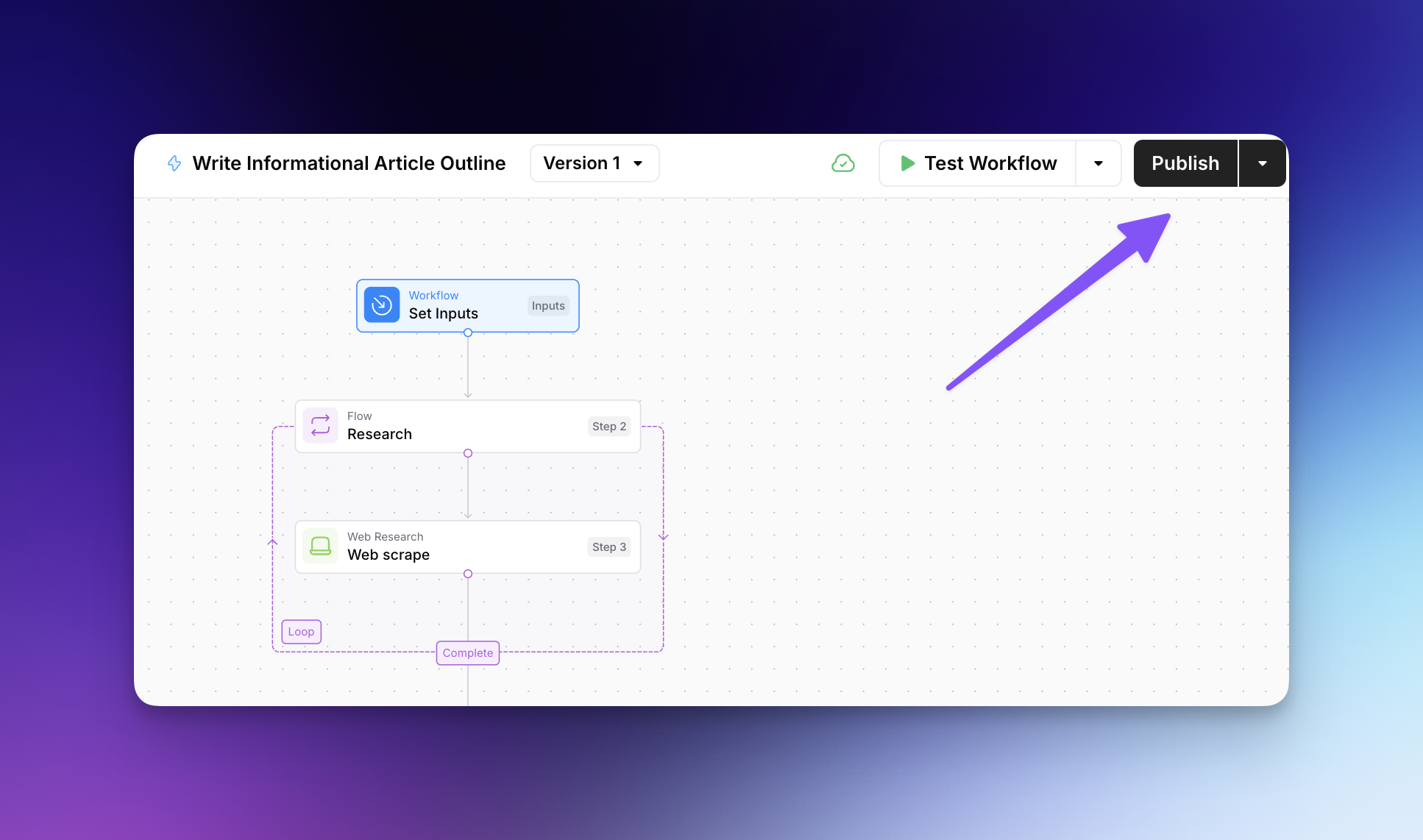
Wenn Sie bereit sind zu teilen, zu integrieren oder Ihren Workflow auszuführen, veröffentlichen Sie ihn als dauerhafte Version, indem Sie auf "**Workflow veröffentlichen"** oben rechts klicken:
Dadurch wird "Version 1" Ihres Workflows erstellt, die nun als Standardversion fungiert.
### Benutzerdefinierte Versionsnamen und Beschreibungen
Beim Veröffentlichen einer neuen Version können Sie einen benutzerdefinierten Namen und eine Beschreibung hinzufügen, um bedeutsame Änderungen nachzuverfolgen:
1. Klicken Sie auf **Workflow veröffentlichen**
2. Geben Sie einen **Versionsnamen** (z. B. "SEO-Optimierungsschritt hinzugefügt")
3. Fügen Sie eine **Beschreibung** hinzu, die erklärt, was sich in dieser Version geändert hat
4. Klicken Sie auf **Veröffentlichen**
Benutzerdefinierte Namen und Beschreibungen erleichtern es Ihrem Team zu verstehen, was jede Version enthält und warum sie erstellt wurde, insbesondere beim Prüfen des Versionsverlaufs oder beim Zurücksetzen von Änderungen.
## Was passiert mit meiner vorherigen Version, wenn ich erneut veröffentliche?
Alle zuvor veröffentlichten Versionen werden dauerhaft gespeichert, und eine neue Version wird zur Standardversion.
## Verwendung früherer Versionen
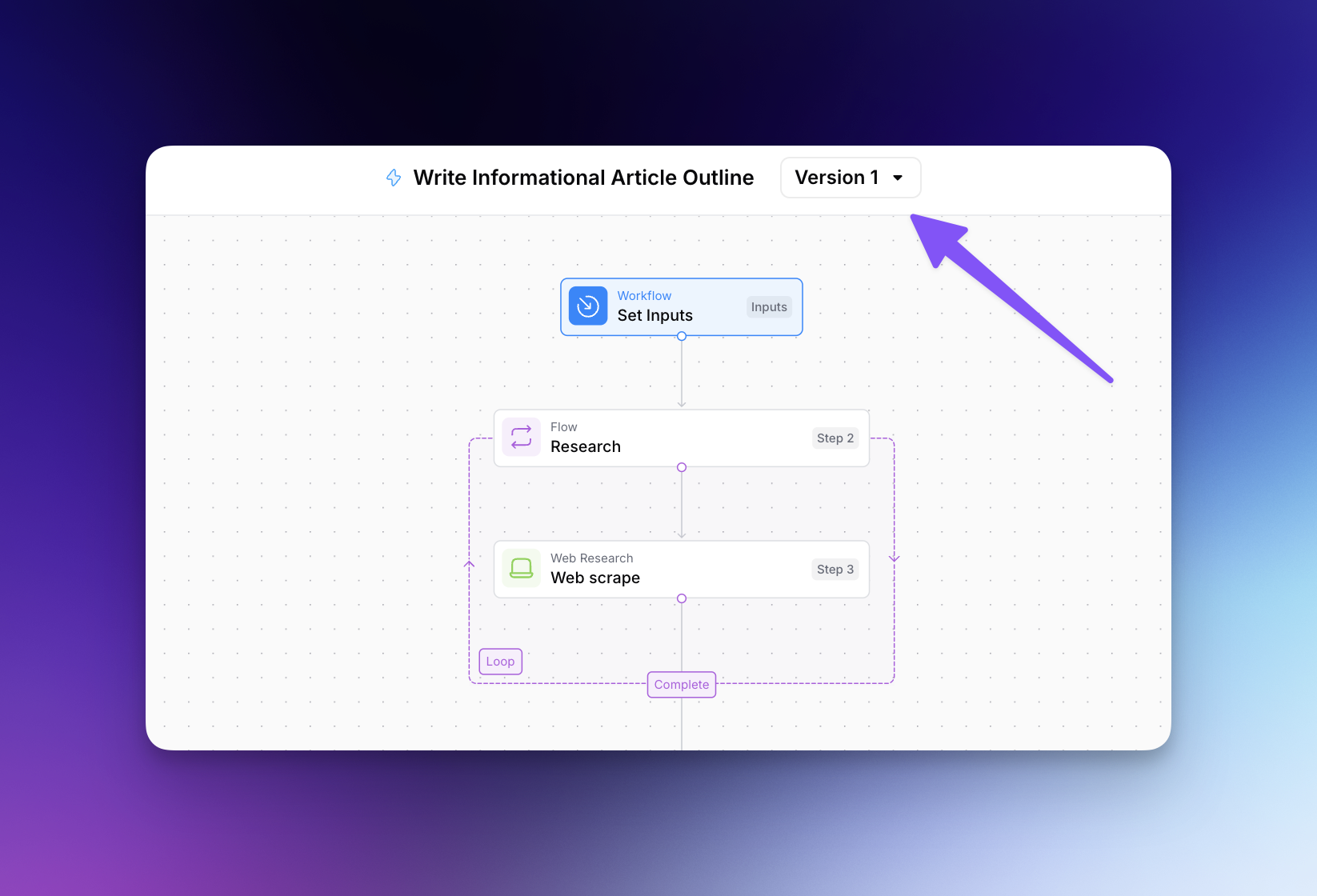
Um die vorherigen Versionen Ihres Workflows anzuzeigen, klicken Sie einfach auf das **"Versionen"** Dropdown-Menü und wählen Sie die gewünschte Version aus:
{% hint style="info" %}
Ihr Entwurf wird NICHT überschrieben, wenn Sie einfach auf eine frühere Version klicken.
{% endhint %}
### Frühere Versionen als Entwurf wiederherstellen
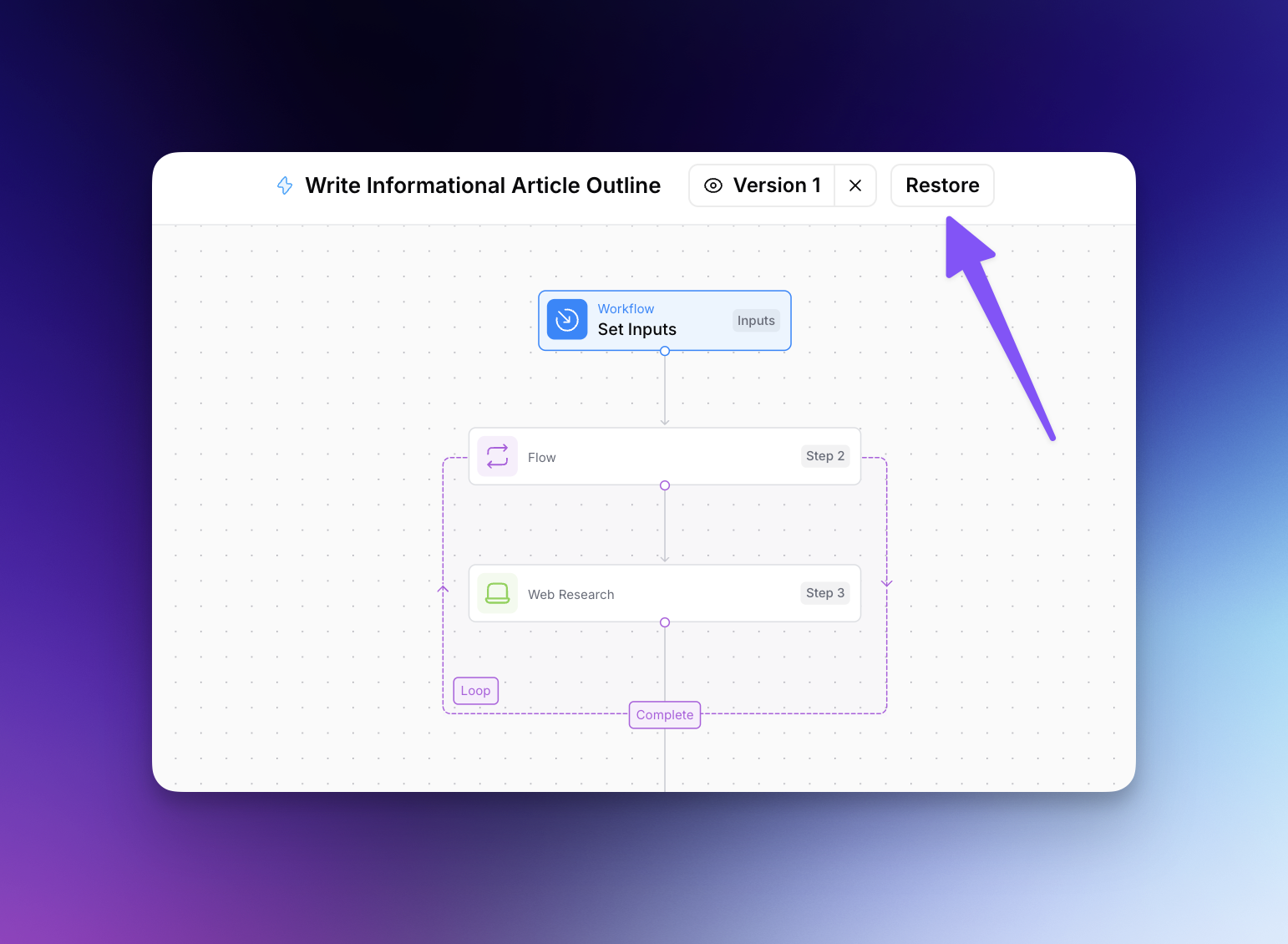
Um eine frühere Version als Ihren aktuellen Entwurf wiederherzustellen, wählen Sie zunächst die gewünschte historische Version aus dem Dropdown-Menü aus und klicken Sie dann auf **"Wiederherstellen."**
{% hint style="info" %}
Ihr aktueller Entwurf WIRD überschrieben, wenn Sie auf **"Wiederherstellen,"** klicken. Stellen Sie daher sicher, dass keine Änderungen verloren gehen können.
{% endhint %}
Dadurch wird Ihre historische Version in den aktuellen Entwurf übernommen, den Sie anschließend speichern oder veröffentlichen können.
### Frühere Versionen als Standardversion festlegen
Um eine frühere Version wieder als Ihre Standardversion festzulegen, wählen Sie erneut die gewünschte historische Version aus dem Dropdown-Menü aus und klicken Sie dann auf **"Als Standard festlegen."**
Wenn Sie die Standardversion ändern, wird nur die Version in der Produktion geändert. Der neueste Entwurf ändert sich NICHT.
## Versionen über die API referenzieren
Sobald Sie mehrere Versionen Ihres Workflows haben, können Sie über die AirOps-API angeben, welche bestimmte Version ausgeführt werden soll.
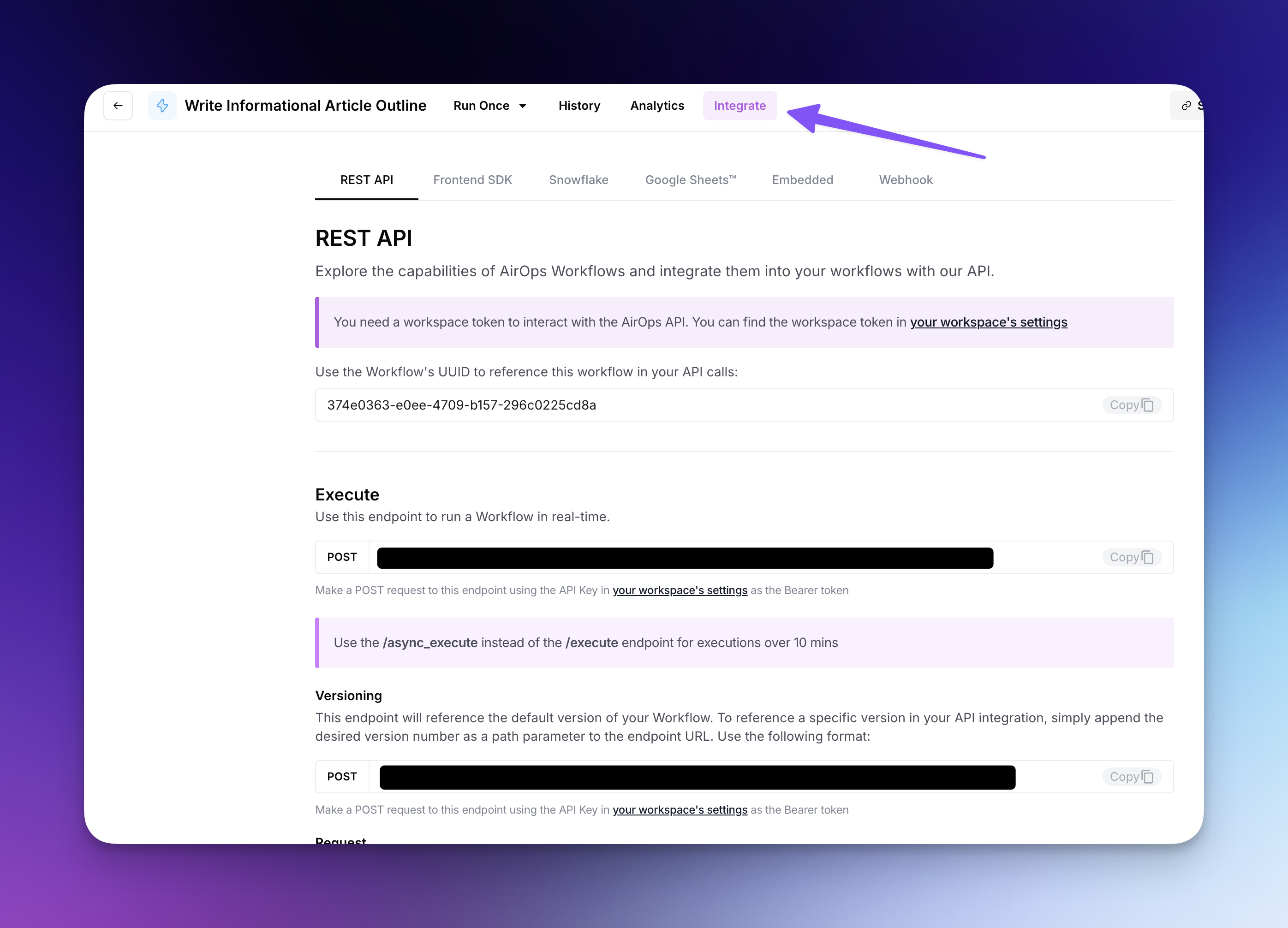
Um dies zu tun, navigieren Sie zurück zum Anzeigefenster Ihres Workflows und klicken Sie auf den **"Integrate"** Tab oben:
Der allgemeine POST-Befehl wird immer gegen die Standardversion ausgeführt, während der Versionierungs-Endpunkt es Ihnen ermöglicht, die gewünschte auszuführende Version anzugeben.
---
# Agent Instructions
This documentation is published with GitBook. GitBook is the documentation platform designed so that both humans and AI agents can read, navigate, and reason over technical content effectively. Learn more at gitbook.com.
## Querying This Documentation
If you need additional information that is not directly available in this page, you can query the documentation by asking a question.
Perform an HTTP GET request on the following URL with the `ask` and `goal` query parameters:
```
GET https://docs.airops.com/docs/de/aktionen/workflow-concepts/publishing-and-versioning.md?ask=&goal=
```
`ask` is the immediate question: it should be specific, self-contained, and written in natural language.
`goal` is what the user is ultimately trying to achieve, the reason they need the answer. Sharing it helps GitBook give you a better, more relevant answer. A goal is most helpful when it describes the outcome the user wants rather than restating the question. For example, with `ask=how do I create an API token`, a goal like `automate deployments from our CI pipeline` lets GitBook tailor the answer to that use case.
The response will contain a direct answer to the question and relevant excerpts and sources from the documentation.
Use this mechanism when the answer is not explicitly present in the current page, you need clarification or additional context, or you want to retrieve related documentation sections.