> For the complete documentation index, see [llms.txt](https://docs.airops.com/llms.txt). Markdown versions of documentation pages are available by appending `.md` to page URLs; this page is available as [Markdown](https://docs.airops.com/docs/de/aktionen/grids/run-workflows-in-grid/schedule-workflow-column.md).
# Workflow-Spalte planen
## Workflow-Ausführungen im Grid planen
Planen Sie Ihre Workflows so, dass sie direkt über die Grid-Oberfläche automatisch in regelmäßigen Abständen ausgeführt werden. Diese leistungsstarke Funktion ermöglicht eine automatische Ausführung Ihrer Content-Operationen ohne manuellen Aufwand und stellt sicher, dass Ihre Workflows zu optimalen Zeiten ohne manuelle Eingriffe ausgeführt werden.
### Überblick
Mit der Planungsfunktion können Sie wiederkehrende Workflow-Ausführungen basierend auf Ihrer bevorzugten Häufigkeit, Zeitplanung und Ihren Bedingungen einrichten. Egal, ob Sie tägliche Inhaltsaktualisierungen, wöchentliche SEO-Aktualisierungen oder monatliche Massenoperationen benötigen – geplante Ausführungen sorgen dafür, dass Ihre Workflows konsistent und zuverlässig ausgeführt werden.
### So planen Sie einen Workflow
#### 1. Option „Workflow planen“ aufrufen
1. Navigieren Sie zu Ihrem Grid mit der Workflow-Spalte
2. Klicken Sie auf den **Workflow-Spaltenkopf**
3. Wählen Sie **Workflow planen** aus den Menüoptionen
{% @arcade/embed url="" flowId="xExFs8MkJrf5gmqxsblv" %}
#### 2. Plan einrichten
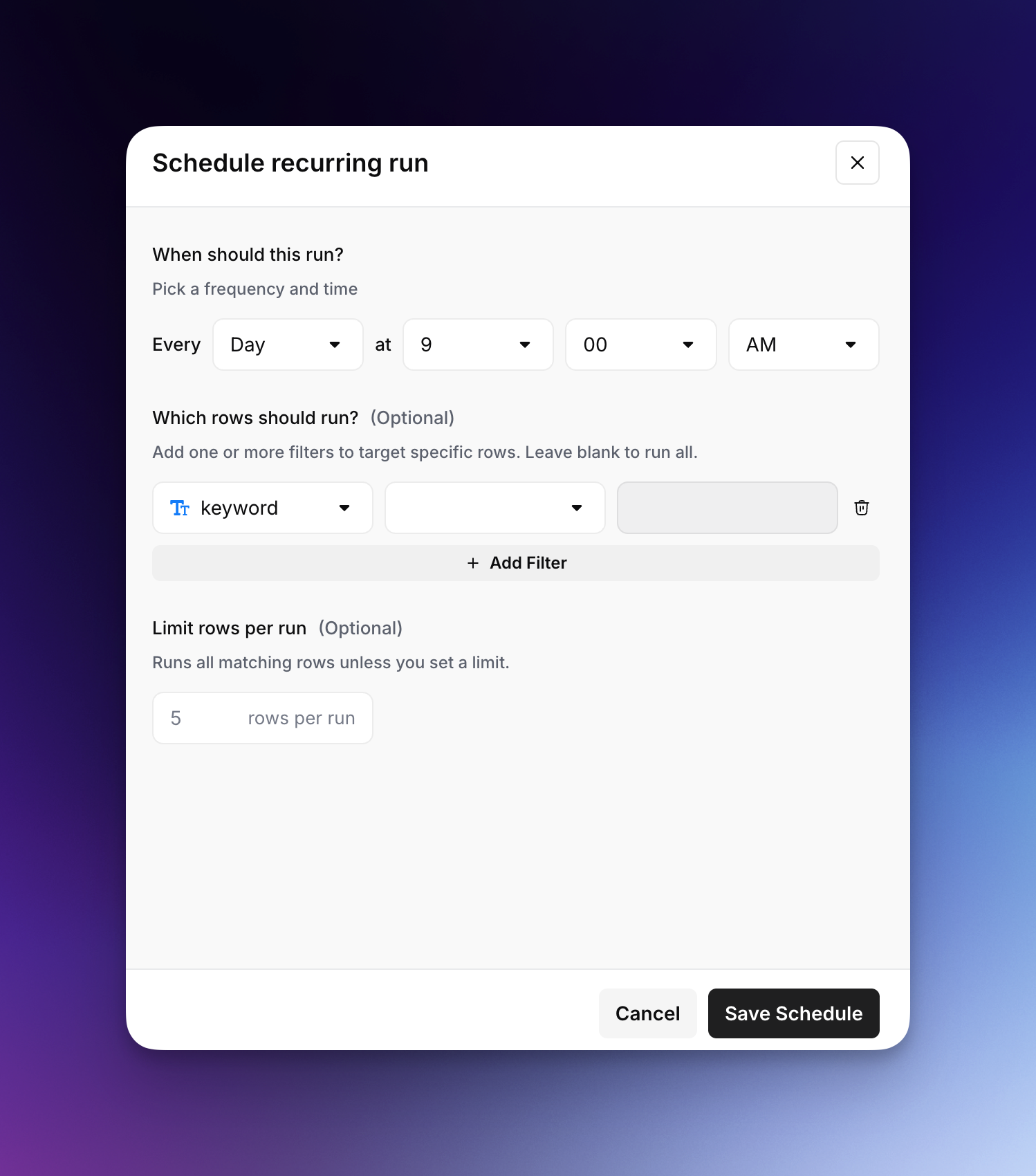
**Häufigkeit und Uhrzeit festlegen**
Wählen Sie aus, wann und wie oft Ihr Workflow ausgeführt werden soll:
**Für tägliche Zeitpläne:**
* **Häufigkeit**: Wählen Sie „Tag“ aus dem Dropdown-Menü
* **Uhrzeit**: Wählen Sie Ihre bevorzugte Stunde und Minute (z. B. 9:00 Uhr)
* Der Workflow wird jeden Tag zur angegebenen Uhrzeit ausgeführt
**Für wöchentliche Zeitpläne:**
* **Häufigkeit**: Wählen Sie „Woche“ aus dem Dropdown-Menü
* **Uhrzeit**: Wählen Sie Ihre bevorzugte Stunde und Minute
* **Tage**: Wählen Sie einen oder mehrere Wochentage aus (Mo–So)
**Für monatliche Zeitpläne:**
* **Häufigkeit**: Wählen Sie „Monat“ aus dem Dropdown-Menü
* **Uhrzeit**: Wählen Sie Ihre bevorzugte Stunde und Minute
* **Tage**: Klicken Sie auf bestimmte Kalendertage oder verwenden Sie das Dropdown-Menü, um auszuwählen:
* **Tag**: Wählen Sie bestimmte Datumsangaben (1–31)
* **Woche**: Nach Woche des Monats auswählen
* **Monat**: Für umfassendere monatliche Muster
**Zeilenfilter konfigurieren (optional)**
Zielen Sie auf bestimmte Zeilen für Ihre geplanten Ausführungen ab, indem Sie Filter hinzufügen:
1. **Wählen Sie eine Spalte** aus dem Dropdown-Menü (z. B. „keyword“)
2. **Wählen Sie eine Bedingung**:
* `ist nicht leer` - Nur auf Zeilen mit Daten in dieser Spalte ausführen
* `ist leer` - Nur auf Zeilen ohne Daten in dieser Spalte ausführen
* `enthält` - Auf Zeilen ausführen, die einen bestimmten Text enthalten
* `enthält nicht` - Zeilen ausschließen, die einen bestimmten Text enthalten
* `ist gleich` - Auf exakte Übereinstimmungen ausführen
* `ist nicht gleich` - Exakte Übereinstimmungen ausschließen
3. **Geben Sie einen Wert ein** für Bedingungen, die dies erfordern (enthält, enthält nicht usw.)
4. Klicken Sie auf **Filter hinzufügen** um weitere Bedingungen hinzuzufügen
**Zeilenlimits festlegen (optional)**
Steuern Sie den Umfang jeder geplanten Ausführung:
* Geben Sie eine Zahl ein, um zu begrenzen, wie viele Zeilen pro Ausführung verarbeitet werden
* Leer lassen, um alle passenden Zeilen zu verarbeiten
* Nützlich zur Verwaltung der Arbeitslast und der Verarbeitungszeit
#### 3. Benachrichtigungen konfigurieren (optional)
Richten Sie Benachrichtigungen ein, damit Ihr Team informiert bleibt, wenn geplante Ausführungen abgeschlossen sind:
* **Empfänger auswählen**: Wählen Sie aus, welche Workspace-Mitglieder Benachrichtigungen erhalten sollen, wenn die geplante Ausführung abgeschlossen ist
* **Benachrichtigungsarten**: Empfänger erhalten E-Mail-Benachrichtigungen mit Ausführungsstatus und Zusammenfassung
* **Verfügbar für**: Workflow-Spalten, GSC-Import-Spalten und Webflow-Import-Spalten
#### 4. Plan speichern
Klicken Sie auf **Plan speichern** um Ihre wiederkehrenden Workflow-Ausführungen zu aktivieren.
### Häufige Anwendungsfälle
* **Tägliche Inhaltsaktualisierungen** um Informationen aktuell zu halten
* **Wöchentliches SEO-Monitoring** zur Verfolgung der Keyword-Performance
* **Monatliche Inhaltserstellung** für Redaktionskalender
### Bewährte Vorgehensweisen
#### 1. **Zeilenfilter sinnvoll einsetzen**
* Nach leeren Ausgabespalten filtern, um das erneute Verarbeiten abgeschlossener Zeilen zu vermeiden
* Verwenden Sie „enthält“-Filter, um bestimmte Inhaltstypen oder Kategorien anzusprechen
* Kombinieren Sie mehrere Filter für eine präzise Zielauswahl
#### 2. **Zeitabhängige Workflows angemessen planen**
Wenn die Ausgaben eines geplanten Workflows in einen anderen Workflow einfließen:
* Planen Sie sie mit ausreichenden Zeitabständen, damit der erste abgeschlossen ist, bevor der zweite beginnt
* Berücksichtigen Sie bei der Planung die typische Ausführungszeit Ihrer Workflows
#### 3. **Erste Ausführungen überwachen**
* Überprüfen Sie nach Ihrer ersten geplanten Ausführung die Registerkarte „Verlauf“
* Stellen Sie sicher, dass die richtigen Zeilen verarbeitet wurden
* Passen Sie Filter oder Zeitpunkt bei Bedarf an
### Geplante Ausführungen verwalten
#### Aktive Zeitpläne anzeigen
* Greifen Sie über das Menü der Workflow-Spalte im Grid auf Ihre geplanten Ausführungen zu
* Zeitplandetails anzeigen, einschließlich Häufigkeit, Filter und Zeitpunkt der letzten Ausführung
#### Geplante Ausführungen bearbeiten oder löschen
* Klicken Sie auf eine vorhandene geplante Workflow-Spalte, um die Einstellungen zu ändern
* Aktualisieren Sie bei Bedarf Häufigkeit, Zeitpunkt, Filter oder Limits oder löschen Sie die geplante Ausführung
* Änderungen werden sofort wirksam
---
# Agent Instructions
This documentation is published with GitBook. GitBook is the documentation platform designed so that both humans and AI agents can read, navigate, and reason over technical content effectively. Learn more at gitbook.com.
## Querying This Documentation
If you need additional information that is not directly available in this page, you can query the documentation by asking a question.
Perform an HTTP GET request on the following URL with the `ask` and `goal` query parameters:
```
GET https://docs.airops.com/docs/de/aktionen/grids/run-workflows-in-grid/schedule-workflow-column.md?ask=&goal=
```
`ask` is the immediate question: it should be specific, self-contained, and written in natural language.
`goal` is what the user is ultimately trying to achieve, the reason they need the answer. Sharing it helps GitBook give you a better, more relevant answer. A goal is most helpful when it describes the outcome the user wants rather than restating the question. For example, with `ask=how do I create an API token`, a goal like `automate deployments from our CI pipeline` lets GitBook tailor the answer to that use case.
The response will contain a direct answer to the question and relevant excerpts and sources from the documentation.
Use this mechanism when the answer is not explicitly present in the current page, you need clarification or additional context, or you want to retrieve related documentation sections.