> For the complete documentation index, see [llms.txt](https://docs.airops.com/llms.txt). Markdown versions of documentation pages are available by appending `.md` to page URLs; this page is available as [Markdown](https://docs.airops.com/docs/de/aktionen/grids/run-workflows-in-grid/run-workflow-column.md).
# Workflow-Spalte ausführen
AirOps Grid ermöglicht es Ihnen, Workflows in einzelnen Zeilen oder gesammelt auszuführen.
### Workflow-Spalten ausführen
1. **Für eine einzelne Zeile ausführen**:
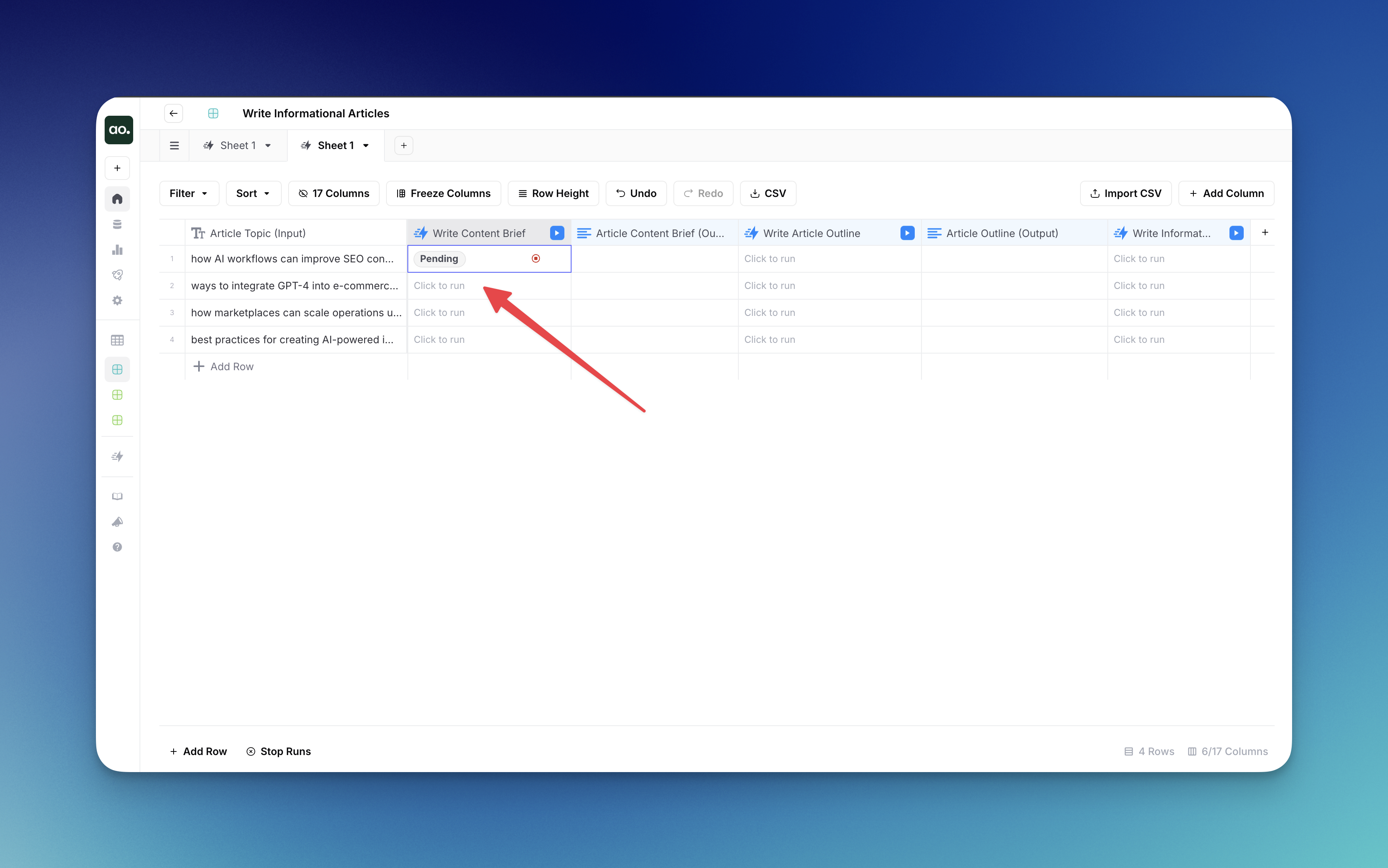
* Klicken Sie auf die **Play-Button** in der Workflow-Spalte für die konkrete Zeile, die Sie verarbeiten möchten
* Die Zelle zeigt zunächst den Status „Ausstehend“ an, während der Workflow initialisiert wird
* Während der Workflow fortschreitet, werden die Namen der einzelnen Schritte angezeigt, die gerade ausgeführt werden
* Warten Sie, bis der Workflow seine Ausführung abgeschlossen hat
2. **Für mehrere Zeilen ausführen**:
* Klicken Sie auf die **Play-Button** in der Kopfzeile der Workflow-Spalte (oben in der Spalte)
* Es wird ein Dropdown-Menü mit mehreren Optionen angezeigt:
* **Alle Zeilen**: Verarbeite jede Zeile im Grid
* **Verbleibende Zeilen**: Verarbeite alle Zeilen, die noch nicht ausgeführt wurden
* **Erste 10 Zeilen**: Verarbeite nur die ersten zehn Zeilen
* **Zeilen mit Fehlern**: Wiederhole nur die Zeilen, bei denen zuvor Fehler aufgetreten sind
3. **Statusanzeigen**:
* **Ausstehend**: Der Workflow wurde ausgelöst und wartet darauf, zu beginnen
* **Schrittnamen**: Zeigt an, welcher Schritt im Workflow gerade ausgeführt wird
* **Erfolgreich**: Der Workflow wurde erfolgreich abgeschlossen
* **Fehler**: Ein Fehler ist aufgetreten, der den Workflow angehalten hat
* **Überprüfung erforderlich**: Der Workflow wurde bei einem Schritt zur manuellen Überprüfung angehalten und benötigt Ihre Eingabe, bevor er fortgesetzt werden kann
4. **Laufende Workflows stoppen**:
* Um einen aktuell laufenden Workflow zu stoppen, klicken Sie entweder auf das **Stopp** **Symbol** in der Zelle oder auf die **Ausführungen stoppen** Schaltfläche unten im Grid
5. **Nach erforderlicher Überprüfung fortfahren**:
* Wenn ein Workflow einen Schritt zur manuellen Überprüfung erreicht, klicken Sie auf die Zelle, um die Überprüfungsoberfläche zu öffnen
* Treffen Sie Ihre Auswahl oder bearbeiten Sie den Inhalt bei Bedarf
* Senden Sie Ihre Überprüfung ab, damit der Workflow die Verarbeitung fortsetzen kann
6. **Eine manuelle Überprüfung abbrechen**:
* Wenn Sie nicht möchten, dass die Überprüfung einer Zeile fortgesetzt wird, öffnen Sie das Überprüfungsfenster über die **Überprüfung erforderlich** Zelle und wählen Sie **Überprüfung abbrechen** anstatt sie abzusenden.
* Das Abbrechen stoppt die Workflow-Ausführung für diese Zeile und markiert die Zelle als abgebrochen, genauso wie das Stoppen jeder anderen laufenden Ausführung. Die Zeile kann über die Play-Schaltfläche erneut ausgeführt werden.
* Das Abbrechen betrifft nur die Zeile, deren Überprüfung Sie geöffnet haben. Andere Zeilen im selben Run All / Verbleibende-Zeilen-Stapel laufen weiter.
*
Durch die Verwendung dieser Funktionen zur Workflow-Ausführung können Sie die Erstellung und Optimierung von Inhalten über Ihr gesamtes Grid hinweg automatisieren und dabei Zeit sparen, während Sie die Kontrolle über die Ergebnisse behalten.
### Alle Workflows in einer Zeile ausführen
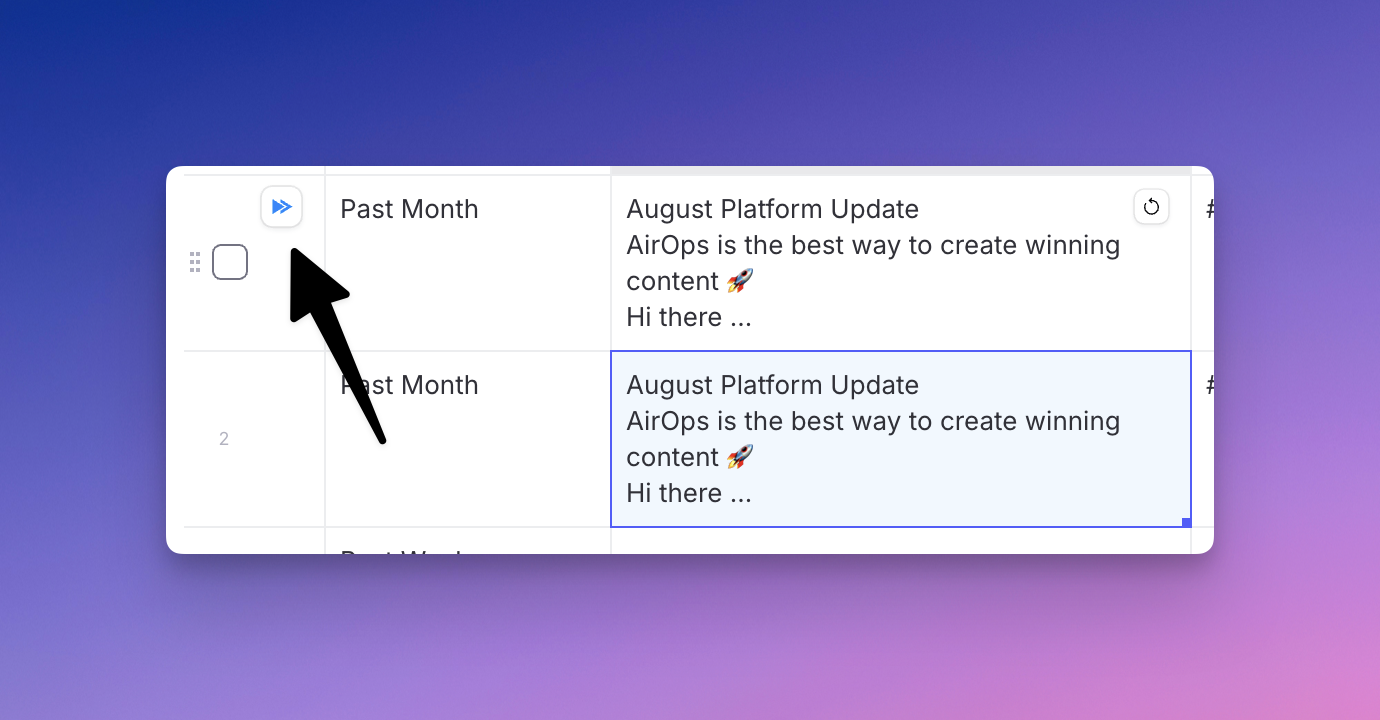
Sie können alle Workflows in einer bestimmten Zeile ausführen, indem Sie auf die Play-Schaltfläche links neben der Zeile klicken. Mit dieser Funktion können Sie mehrere Workflow-Schritte für eine ganze Zeile auf einmal verarbeiten, statt jede Workflow-Spalte einzeln auszuführen.
---
# Agent Instructions
This documentation is published with GitBook. GitBook is the documentation platform designed so that both humans and AI agents can read, navigate, and reason over technical content effectively. Learn more at gitbook.com.
## Querying This Documentation
If you need additional information that is not directly available in this page, you can query the documentation by asking a question.
Perform an HTTP GET request on the following URL with the `ask` and `goal` query parameters:
```
GET https://docs.airops.com/docs/de/aktionen/grids/run-workflows-in-grid/run-workflow-column.md?ask=&goal=
```
`ask` is the immediate question: it should be specific, self-contained, and written in natural language.
`goal` is what the user is ultimately trying to achieve, the reason they need the answer. Sharing it helps GitBook give you a better, more relevant answer. A goal is most helpful when it describes the outcome the user wants rather than restating the question. For example, with `ask=how do I create an API token`, a goal like `automate deployments from our CI pipeline` lets GitBook tailor the answer to that use case.
The response will contain a direct answer to the question and relevant excerpts and sources from the documentation.
Use this mechanism when the answer is not explicitly present in the current page, you need clarification or additional context, or you want to retrieve related documentation sections.