> For the complete documentation index, see [llms.txt](https://docs.airops.com/llms.txt). Markdown versions of documentation pages are available by appending `.md` to page URLs; this page is available as [Markdown](https://docs.airops.com/docs/de/aktionen/grids/review-content-in-the-grid/review-markdown-content.md).
# Markdown-Inhalt prüfen
## Markdown-Inhalte im Grid überprüfen
Mit AirOps Grid können Sie Markdown-Inhalte direkt in der Oberfläche anzeigen und bearbeiten – eine bequeme Möglichkeit, mit formatiertem Text zu arbeiten, ohne das Grid zu verlassen.
### So öffnen Sie den Markdown-Editor
1. **Spalte auf das Format „Markdown“ setzen**: Stellen Sie sicher, dass die Spalte im Grid auf das Markdown-Format eingestellt ist
2. **Mit der Maus über eine Zelle fahren**: Fahren Sie mit der Maus über eine beliebige Zelle in der Markdown-Spalte
3. **Auf die Schaltfläche „Erweitern“ klicken**: Klicken Sie auf die Schaltfläche „Erweitern“ in der Zelle, um die Editor-Oberfläche zu öffnen
### Im Markdown-Editor arbeiten
Sobald Sie den Editor geöffnet haben, können Sie:
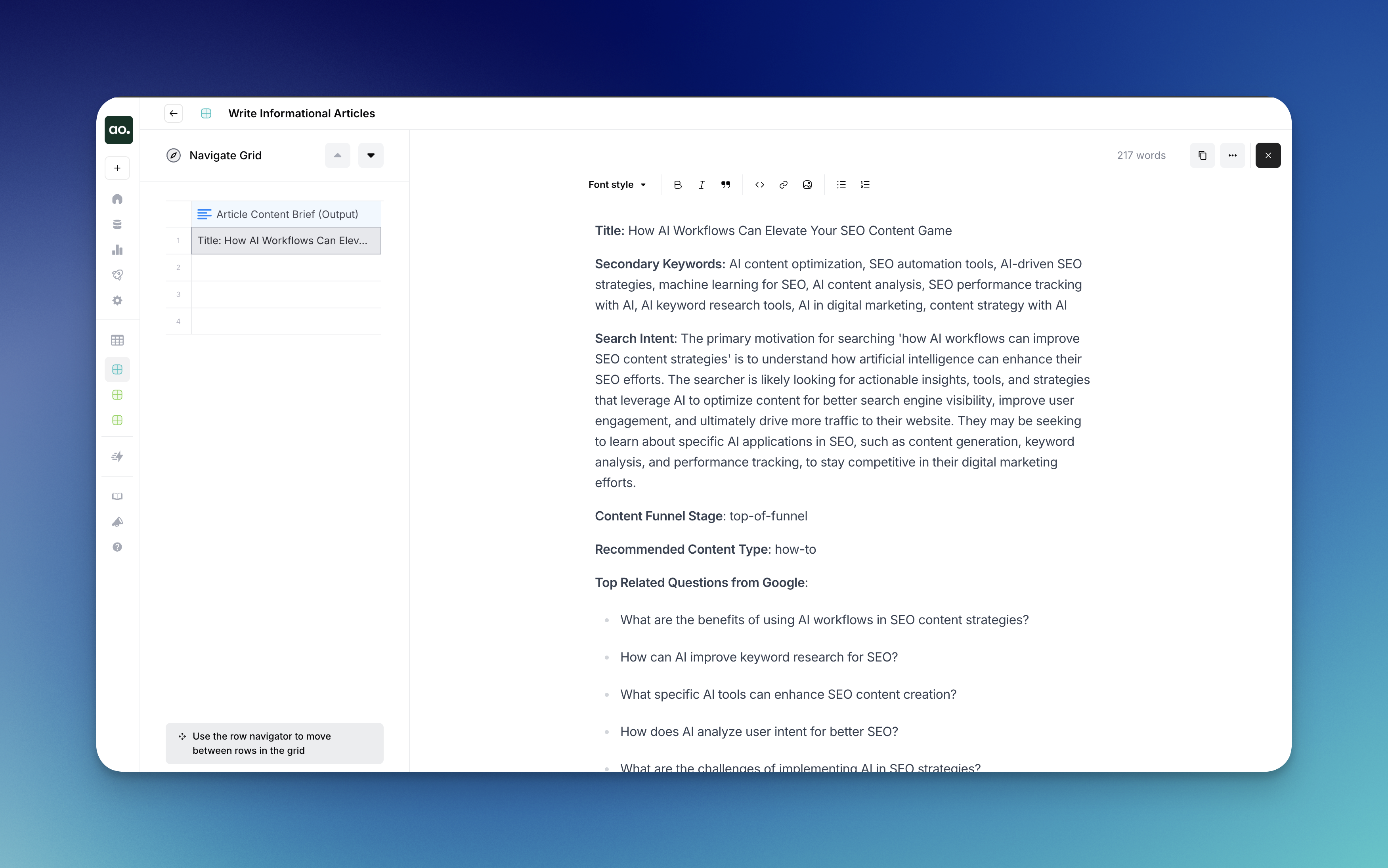
* **Formatierten Inhalt anzeigen**: Sehen Sie, wie Ihr Markdown mit korrekter Formatierung dargestellt wird
* **Bearbeitungen vornehmen**: Ändern Sie den Text direkt in der Editor-Oberfläche
* **Formatierungssteuerungen verwenden**: Greifen Sie über die Symbolleiste oben auf Textformatierungsoptionen zu, darunter:
* Fett-, Kursiv- und Zitatformatierung
* Codeblöcke
* Links und Bilder
* Aufzählungs- und nummerierte Listen
* **Wortanzahl verfolgen**: Der Editor zeigt die aktuelle Wortanzahl in der oberen rechten Ecke an
* **Inhalt kopieren**: Verwenden Sie die Kopierschaltfläche, um den gesamten Inhalt schnell in Ihre Zwischenablage zu kopieren
* **Editor schließen**: Klicken Sie zum Abschluss auf das „X“ in der oberen rechten Ecke
### Mit KI bearbeiten
Der Grid-Editor enthält einen KI-gestützten Bearbeitungsassistenten, der Ihnen hilft, Ihre Inhalte mit verschiedenen KI-Modellen und Brand Kits schnell zu verbessern und zu verfeinern.
{% @arcade/embed url="" flowId="3YQLLvwYEYbktq0Dm08e" %}
#### So verwenden Sie „Mit KI bearbeiten“
1. **Text hervorheben**: Wählen Sie den zu bearbeitenden Text aus, indem Sie klicken und ziehen, um ihn zu markieren (markierter Text erscheint blau)
2. **KI-Optionen aufrufen**: Sobald Text markiert ist, erscheint das Menü „Mit KI bearbeiten“ automatisch
3. **Vorgehensweise wählen**:
* **Ein KI-Modell auswählen**: Wählen Sie zwischen verfügbaren Modellen wie Claude Sonnet
* **Brand Kit anwenden**: Wählen Sie ein Brand Kit, um sicherzustellen, dass Bearbeitungen Ihre Markenstimme beibehalten
4. **Schnellbefehle verwenden**: Greifen Sie über das Dropdown-Menü „Schnellbefehle“ auf häufige Bearbeitungsaktionen zu:
* **Mehr Details hinzufügen**: Erweitern und erläutern Sie Ihre Inhalte
* **Grammatik korrigieren**: Beheben Sie grammatikalische Fehler und verbessern Sie den Satzbau
* **Kürzer formulieren**: Straffen und vereinfachen Sie Ihre Inhalte
5. **Benutzerdefinierte Anweisungen**: Geben Sie im Textfeld spezifische Bearbeitungsanweisungen ein, um individuellere Verbesserungen zu erhalten
### Zusammenarbeit in Echtzeit
Der Markdown-Editor unterstützt vollständige Funktionen für die Zusammenarbeit in Echtzeit (verfügbar für Enterprise-Kunden):
* **Kommentare**: Fügen Sie Kommentare direkt in Ihren Inhalten hinzu, antworten Sie darauf und bearbeiten Sie sie
* **Vorschlagsmodus**: Schlagen Sie Änderungen vor, ohne den ursprünglichen Inhalt zu ändern, ähnlich wie im Modus „Vorschläge“ von Google Docs
* **Versionsverlauf**: Verfolgen Sie Änderungen und kehren Sie zu früheren Versionen zurück
* **Live-Präsenz**: Sehen Sie in Echtzeit, wer sonst denselben Inhalt ansieht oder bearbeitet
Weitere Details zu den Kollaborationsfunktionen finden Sie unter [Zusammenarbeit in Echtzeit](https://github.com/airopshq/airops-docs/blob/main/grids/review-content-in-the-grid/collaboration.md).
Der Editor im Grid mit KI-Unterstützung macht es einfach, Ihre Markdown-Inhalte zu überprüfen, zu verfeinern und zu verbessern, während der Kontext Ihres gesamten Datensatzes erhalten bleibt.
---
# Agent Instructions
This documentation is published with GitBook. GitBook is the documentation platform designed so that both humans and AI agents can read, navigate, and reason over technical content effectively. Learn more at gitbook.com.
## Querying This Documentation
If you need additional information that is not directly available in this page, you can query the documentation by asking a question.
Perform an HTTP GET request on the following URL with the `ask` and `goal` query parameters:
```
GET https://docs.airops.com/docs/de/aktionen/grids/review-content-in-the-grid/review-markdown-content.md?ask=&goal=
```
`ask` is the immediate question: it should be specific, self-contained, and written in natural language.
`goal` is what the user is ultimately trying to achieve, the reason they need the answer. Sharing it helps GitBook give you a better, more relevant answer. A goal is most helpful when it describes the outcome the user wants rather than restating the question. For example, with `ask=how do I create an API token`, a goal like `automate deployments from our CI pipeline` lets GitBook tailor the answer to that use case.
The response will contain a direct answer to the question and relevant excerpts and sources from the documentation.
Use this mechanism when the answer is not explicitly present in the current page, you need clarification or additional context, or you want to retrieve related documentation sections.