> For the complete documentation index, see [llms.txt](https://docs.airops.com/llms.txt). Markdown versions of documentation pages are available by appending `.md` to page URLs; this page is available as [Markdown](https://docs.airops.com/docs/de/aktionen/grids/add-columns-in-the-grid.md).
# Spalten im Grid hinzufügen
Füge einem Grid Daten-, Artefakt- und Brand Kit-Spalten hinzu
AirOps Grid ermöglicht es Ihnen, verschiedene Spaltentypen einfach hinzuzufügen und anzupassen, um Ihre Daten für KI-Verarbeitung und Content-Erstellungs-Workflows zu strukturieren.
## So fügen Sie Spalten im Grid hinzu
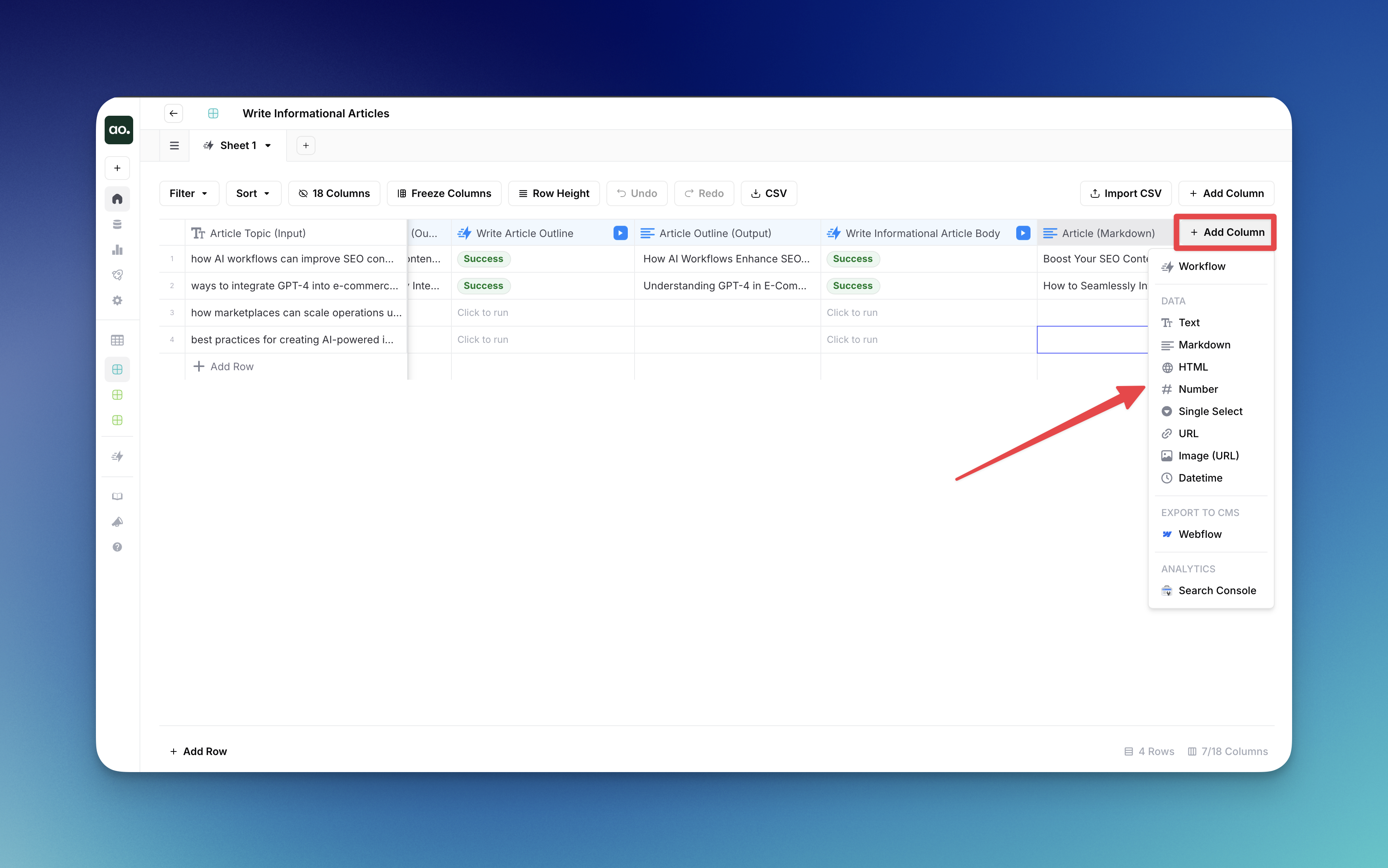
1. Klicken Sie auf die **+ Spalte hinzufügen** Schaltfläche oben in Ihrem Grid oder am Ende Ihrer vorhandenen Spalten
2. Wählen Sie den gewünschten Spaltentyp aus dem Dropdown-Menü aus:
* **Datenspalten**:
* **Text**: Nur-Text-Inhalt
* **Markdown**: Formatierter Text mit Markdown-Syntax
* **HTML**: Webinhalte mit HTML-Formatierung
* **Zahl**: Numerische Werte mit Formatierungsoptionen für Dezimalzahlen, Prozentsätze und Währungen
* **Einzelauswahl**: Dropdown-Auswahl aus vordefinierten Optionen
* **Mehrfachauswahl**: Wählen Sie mehrere vordefinierte Optionen in einer Zelle aus, z. B. Autoren, Tags oder Kategorien
* **URL**: Webadressen und Links
* **Bild (URL)**: Bildverweise über URLs
* **Datei**: Dateien direkt in Grid-Zellen speichern und verwalten, mit der Möglichkeit, Dateien in Workflows zu übergeben
* **Artefakt**: Verknüpfen Sie generierte Playbook-Artefakte mit Grid-Zellen, damit Teams Session-Ausgaben im Grid überprüfen, sortieren, durchsuchen und wiederverwenden können
* **Datum und Uhrzeit**: Datums- und Zeitwerte
* **JSON**: Strukturierte Daten mit aufklappbaren Objekten zur einfachen Anzeige und Bearbeitung
* **Person**: Weisen Sie Zellen Workspace-Mitglieder zu, mit automatischen E-Mail-Benachrichtigungen bei Zuweisung
* **Brand Kit**: Wählen Sie pro Zeile Brand-Kit-Dimensionen (Produktlinien, Inhaltstypen, Zielgruppen, Regionen) aus
3. Eine neue leere Spalte des ausgewählten Typs wird dem Grid hinzugefügt
4. So ändern Sie den Typ einer Spalte nach der Erstellung:
* Klicken Sie auf die drei Punkte (⋮) im Spaltenkopf
* Bewegen Sie den Mauszeiger über den aktuellen Spaltentyp
* Wählen Sie im erscheinenden Dropdown-Menü einen anderen Typ aus
5. Sie können Ihre Spalten auch mit zusätzlichen Optionen im Drei-Punkte-Menü verwalten:
* **Filter**: Filter auf die Spalte anwenden
* **Spalte ausblenden**: Die Spalte vorübergehend ausblenden
* **Spalte löschen**: Die Spalte dauerhaft aus Ihrem Grid entfernen
Durch das Hinzufügen und Anpassen von Spalten können Sie die perfekte Struktur für Ihre Workflows zur Content-Erstellung und -Optimierung erstellen und sicherstellen, dass alle erforderlichen Daten organisiert und zugänglich sind.
## Bezeichnungen und Werte auswählen
Jede Single-Select- oder Multi-Select-Option hat eine angezeigte Bezeichnung und einen gespeicherten Wert. Verwenden Sie eine gut lesbare Bezeichnung wie **In Bearbeitung** mit einem Wert wie `in_progress` für die Weiterverarbeitung. Werte sind erforderlich und müssen innerhalb der Spalte eindeutig sein.
Das Grid zeigt die Bezeichnung an. Beim Lesen oder Kopieren der Zelle wird ihr Wert zurückgegeben. Wenn Sie in eine Single-Select-Zelle einfügen, gleicht AirOps zuerst den Wert ab und versucht dann die Bezeichnung.
### Optionen in großen Mengen hinzufügen
Geben Sie im Konfigurationsbereich für Single Select oder Multi Select einen `Bezeichnung,Wert` Paar pro Zeile unter **Optionen in großen Mengen hinzufügen**:
```
In Bearbeitung,in_progress
Abgeschlossen,complete
```
Klicken Sie auf **Optionen hinzufügen**, dann **Spalte speichern**. Jede Massenhinzufügung akzeptiert bis zu 50 nicht leere Zeilen. Sowohl eine Bezeichnung als auch ein Wert sind erforderlich. AirOps überspringt doppelte Bezeichnungen oder Werte mithilfe einer Groß-/Kleinschreibungsprüfung und meldet, wie viele Optionen hinzugefügt oder übersprungen wurden.
## Multi-Select-Spalten
Verwende einen **Mehrfachauswahl** Spalte, wenn eine Zeile mehr als einen Wert benötigt, etwa mehrere Autoren für einen CMS-Export. Fügen Sie die Optionen in der Spaltenkonfiguration hinzu und wählen Sie dann die Werte in jeder Zelle aus. Sie können auch [Optionen in großen Mengen hinzufügen](#add-options-in-bulk).
Ordnen Sie die Spalte einem kompatiblen CMS-Feld oder einem Workflow-Multi-Select-Input zu. Die Workflow-Ausführung bewahrt die ausgewählten Werte als Array, auch wenn der Input durch einen verschachtelten Workflow oder Power Step läuft. Code-Schritte können über das Array iterieren; die Liquid-Interpolation rendert es als JSON-Array-Text.
## Artifact-Spalten
Artefaktspalten verknüpfen Grid-Zellen mit Playbook-Artefakten. Verwenden Sie sie, wenn eine Grid-Zeile eine generierte Ausgabe wie einen Entwurf, ein Briefing oder ein veröffentlichungsreifes Asset durch Prüfung und nachgelagerte Workflow-Schritte tragen muss.
Artefaktzellen bleiben mit dem Session-Artefakt verbunden. Wenn Sie das Artefakt in der Session bearbeiten, wird die Grid-Zelle aktualisiert. Wenn Sie das Artefakt aus der Grid-Zelle öffnen und bearbeiten, wird diese Änderung auch im Session-Artefakt übernommen.
Sie können Artefaktzellen wie andere Grid-Spalten sortieren und durchsuchen. Kompatible Artefaktspalten können auch Webflow-, WordPress-, Contentful- und Sanity-Exportfeldern zugeordnet werden, einschließlich der Webflow-Item-ID, wenn der Feldtyp übereinstimmt.
Wenn das Hinzufügen einer Artefaktspalte das Grid-Spaltenlimit Ihres Workspaces überschreiten würde, zeigt AirOps das Limit an und lässt das Grid unverändert. Entfernen Sie eine ungenutzte Spalte, bevor Sie es erneut versuchen.
Siehe [Artefakte](/docs/de/aktionen/playbooks/artifacts.md) für Kommentare, Vorschläge, Erwähnungen, Versionswiederherstellung, stabile Links und nachgelagerte Wiederverwendung. Um generierte Inhalte hinsichtlich KI-Auffindbarkeit und Markenkonformität zu bewerten, siehe [Inhaltsprüfung und Qualitätsbewertungen](/docs/de/aktionen/grids/review-content-in-the-grid/content-review.md).
## Brand-Kit-Spalten
Mit Brand-Kit-Spalten können Sie angeben, welcher Ausschnitt Ihres Brand-Kit-Kontexts für jede Zeile verwendet werden soll. Dies ist besonders nützlich für Workflows zur Content-Erstellung, bei denen verschiedene Zeilen auf unterschiedliche Produkte, Zielgruppen oder Regionen ausgerichtet sein können.
**So fügen Sie eine Brand-Kit-Spalte hinzu:**
1. Klicken Sie auf die **+ Spalte hinzufügen** Schaltfläche
2. Wählen Sie **Brand Kit** aus dem Dropdown-Menü für den Spaltentyp
3. Konfigurieren Sie, welche Brand-Kit-Dimensionen eingeschlossen werden sollen:
* **Produktlinien**: Wählen Sie ein oder mehrere Produkte aus, auf die sich dieser Inhalt bezieht
* **Inhaltstypen**: Wählen Sie das Inhaltsformat aus (z. B. Blogbeitrag, Landingpage)
* **Zielgruppen**: Wählen Sie das Zielgruppensegment aus
* **Regionen**: Wählen Sie den Zielmarkt/die Zielregion aus
**Vorteile der Verwendung von Brand-Kit-Spalten:**
* **Gezielter Kontext**: Übergeben Sie Workflows nur relevante Markeninformationen und vermeiden Sie Verwirrung durch irrelevante Produkt- oder Zielgruppendetails
* **Effiziente Content-Produktion**: Erstellen Sie Inhalte für verschiedene Produktlinien, Zielgruppen oder Regionen aus einem einzigen Grid
* **Konsistentes Branding**: Stellen Sie sicher, dass die Inhalte für jede Dimension den richtigen Schreibregeln entsprechen
{% hint style="info" %}
**Tipp**: Organisieren Sie Ihre Grids nach Inhaltstyp und verwenden Sie Brand-Kit-Spalten, um Produktlinien, Zielgruppen und Regionen für jede Zeile anzugeben. Dadurch entsteht eine leistungsstarke, skalierbare Content-Produktionspipeline.
{% endhint %}
---
# Agent Instructions
This documentation is published with GitBook. GitBook is the documentation platform designed so that both humans and AI agents can read, navigate, and reason over technical content effectively. Learn more at gitbook.com.
## Querying This Documentation
If you need additional information that is not directly available in this page, you can query the documentation by asking a question.
Perform an HTTP GET request on the following URL with the `ask` and `goal` query parameters:
```
GET https://docs.airops.com/docs/de/aktionen/grids/add-columns-in-the-grid.md?ask=&goal=
```
`ask` is the immediate question: it should be specific, self-contained, and written in natural language.
`goal` is what the user is ultimately trying to achieve, the reason they need the answer. Sharing it helps GitBook give you a better, more relevant answer. A goal is most helpful when it describes the outcome the user wants rather than restating the question. For example, with `ask=how do I create an API token`, a goal like `automate deployments from our CI pipeline` lets GitBook tailor the answer to that use case.
The response will contain a direct answer to the question and relevant excerpts and sources from the documentation.
Use this mechanism when the answer is not explicitly present in the current page, you need clarification or additional context, or you want to retrieve related documentation sections.